
Entender la Pantalla
Cómo Entender la Pantalla en Word
Pruebe este curso con una prueba gratuita
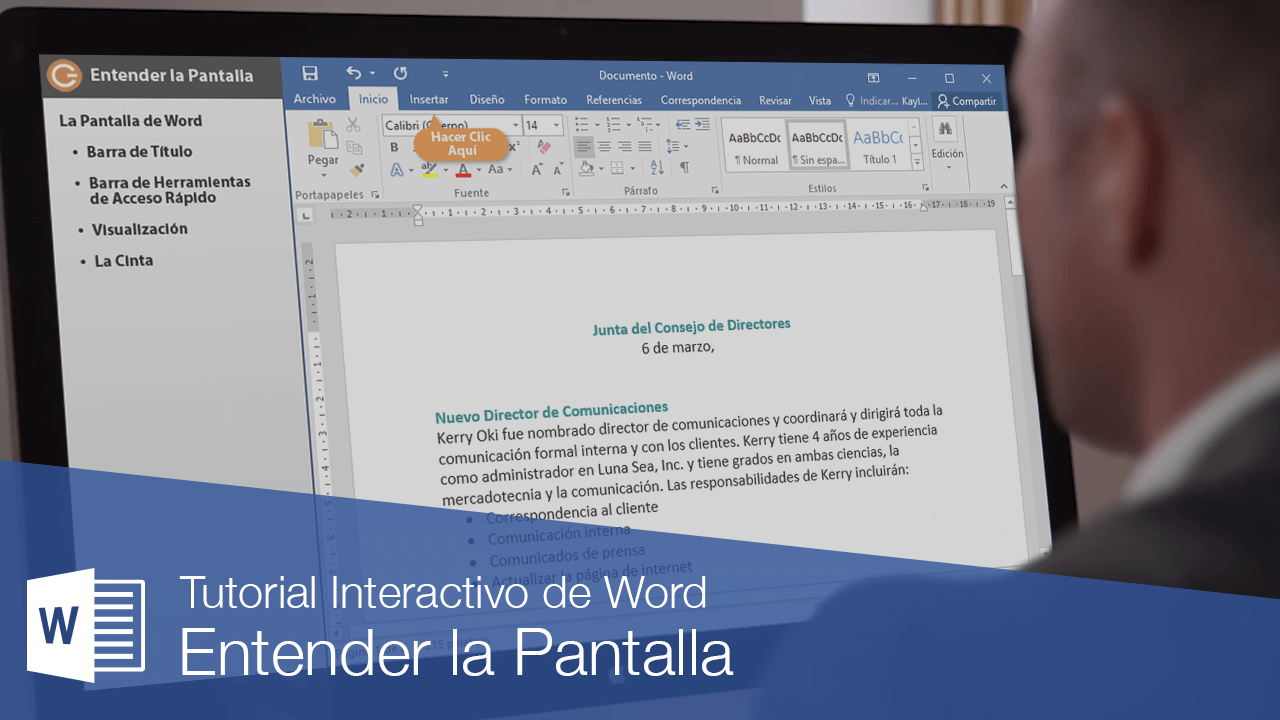
Existen diferentes elementos que conforman la pantalla del programa Word. Estudiar los elementos etiquetados en las imágenes a continuación, después dirigirse a las tablas para ver que hace cada uno.
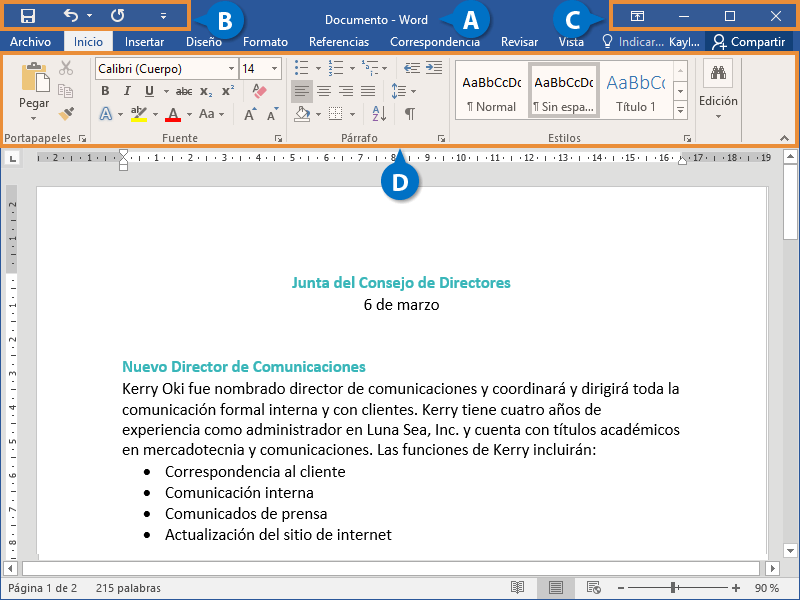
| A | Barra de título: Muestra el nombre del documento actual | C | Opciones de presentación: Aquí se puede cambiar qué tanto se muestra de la cinta de opciones, minimizar, maximizar o restaurar la ventana o cerrar Word por completo. |
| B | Barra de herramientas de acceso rápido: Contiene comandos comunes tales como Guardar y Deshacer. Es posible personalizarla para incluir distintos comandos comunes. | D | La cinta de opciones: Aquí se encontrarán todas las opciones necesarias para crear un documento formidable. Estas opciones se agrupan en pestañas. |
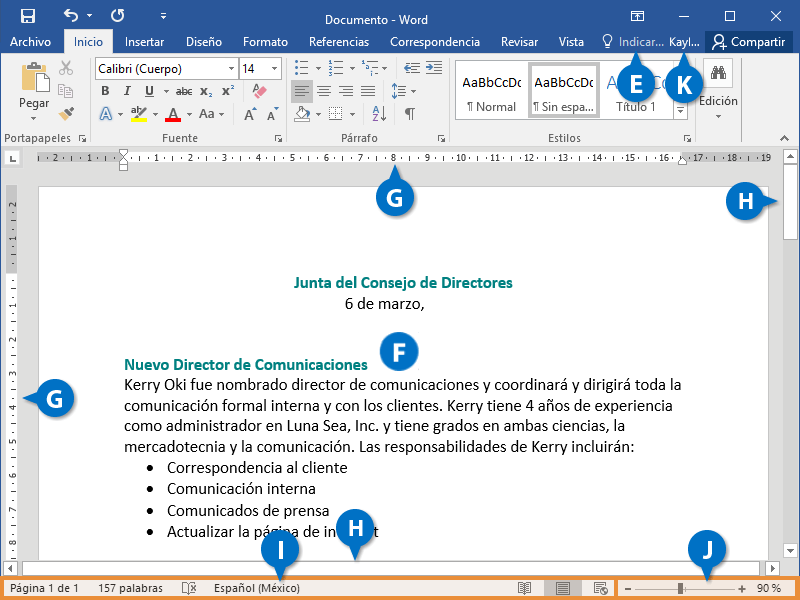
| E | El campo indicar: Permite buscar comandos escribiendo palabras clave. | I | Barra de estado y vistas: Muestra información resumida como el número de páginas y palabras en el documento. A un lado se encuentran los botones para cambiar la vista del documento. |
| F | Ventana del documento: Aquí es donde se ve el documento y donde se edita y aplica formato al texto. | J | Deslizador de zoom: Usar el deslizador de zoom para cambiar cuan grade se ve documento. |
| G | Reglas: Cuando las reglas se activan, éstas aparecen en las partes superior e izquierda del documento. | K | Información de la cuenta de usuario en Microsoft: Cuando se inicia sesión con la cuenta de Microsoft, el nombre de usuario aparece aquí |
| H | Barras de desplazamiento: Utilizar las barras de desplazamiento para moverse hacia arriba y hacia abajo, a la izquierda y a la derecha en una |