

Ver el Historial de Llamadas
Cómo Ver el Historial de Llamadas en Microsoft Teams
Pruebe este curso con una prueba gratuita

Teams realiza un seguimiento de todas las llamadas que se realiza y recibe. Se puede ver a quién llamó, quién le llamó y cuándo se realizaron esas llamadas.
Ver el Historial de una Llamada
Si se trata de recordar con quien se tuvo cierta llamada, o con quien era, se puede verificar en el historial de llamadas.
- Hacer clic en el botón de Llamadas en la barra de Aplicaciones.
- Hacer clic en Historial en el panel de Lista.
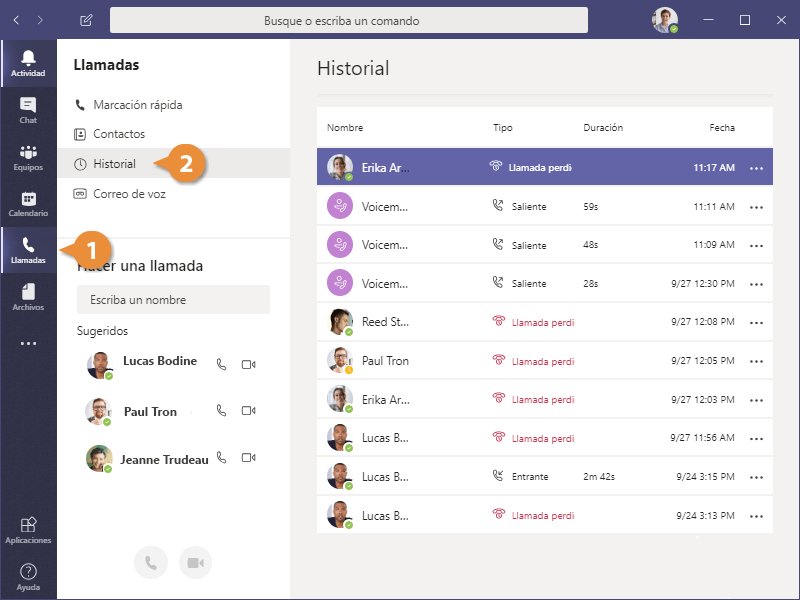
Todas las llamadas pasadas se muestran.
La primera columna del panel Contenido muestra el contacto con el que estuvo en la llamada. A continuación, puede ver si esa llamada fue entrante, saliente o perdida. A la derecha del tipo de llamada, aparece la duración y la hora de la llamada.
Regresar una Llamada
Si se ve que se perdiste una llamada, o simplemente quieres hacer un seguimiento con alguien con quien hablaste antes, puedes llamar a alguien directamente desde el historial de llamadas.
- Hacer doble clic a una llamada en el historial.
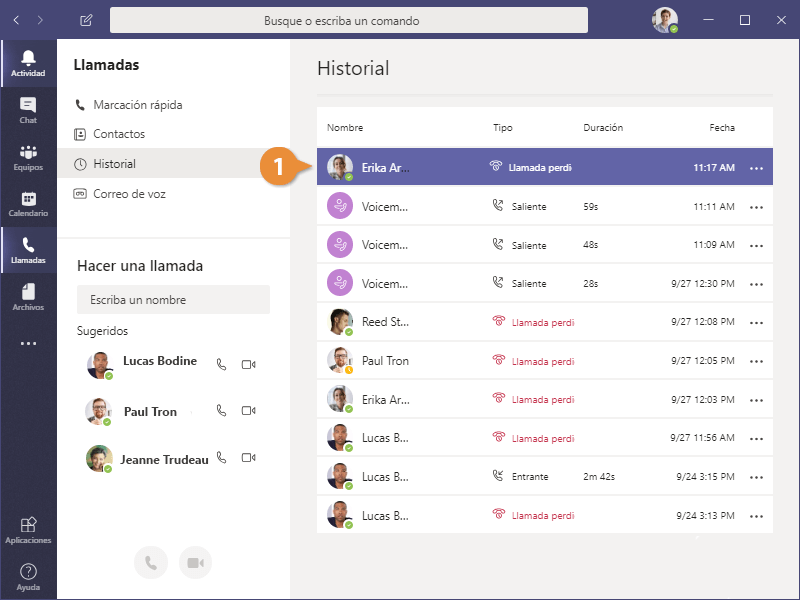
Se realiza una nueva llamada a ese contacto.
Empezar un Chat desde el Historial
Si se desea hacer un seguimiento de una llamada en su historial de llamadas, pero no es necesaria otra llamada, puede iniciar un chat con alguien de su historial.
- Hacer clic en el botón de Más Acciones.
- Seleccionar Chat.
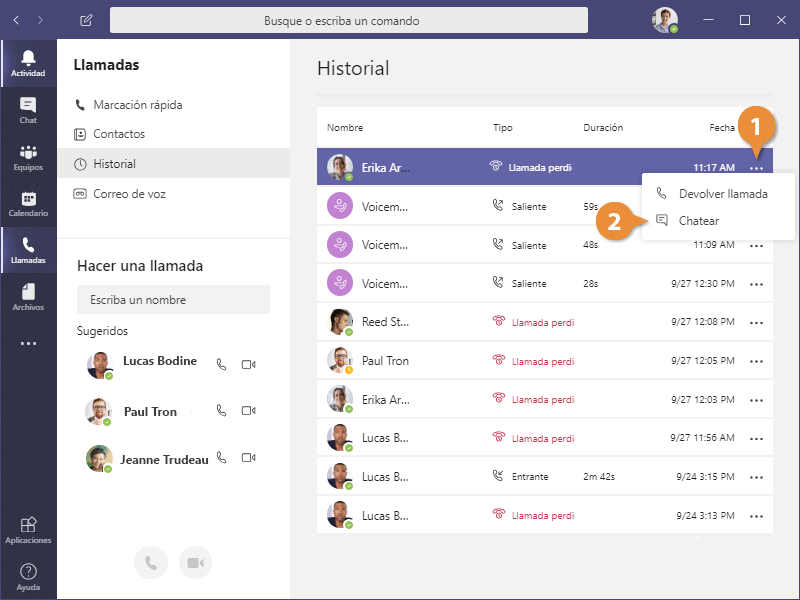
Se inicia un nuevo chat con el contacto.