

Remover Aplicaciones
Cómo Remover Aplicaciones en Microsoft Teams
Pruebe este curso con una prueba gratuita


Si se agrego una aplicación a Teams que ya no se necesita, se puede remover.
Desinstalar una Aplicación
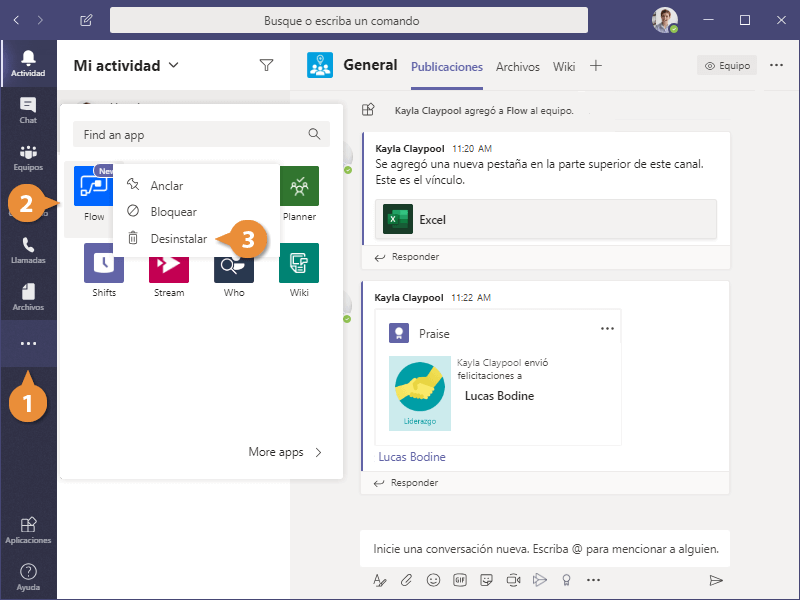
- Hacer clic en el botón de Más Aplicaciones Agregadas en la barra de aplicaciones.
Todas las aplicaciones extra que se han instalado están listadas aquí.
- Hacer clic derecho en una aplicación.
- Seleccionar Desinstalar.
Se pedirá que confirme que desea desinstalar la aplicación.
- Hacer clic en Desinstalar.
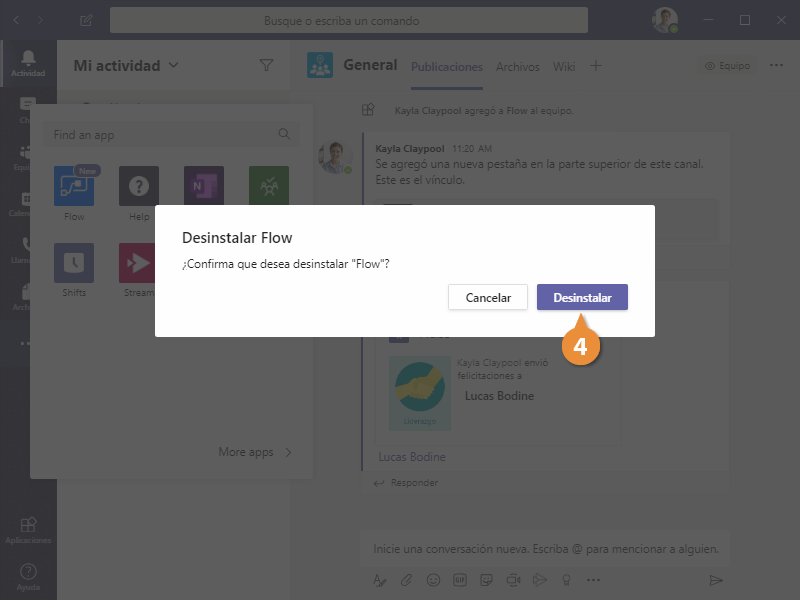
Se elimina la aplicación. Si necesita usar sus funciones nuevamente, se puede reinstalarlo despues.
Desinstalar una Aplicación de un Equipo
Si se es el dueño de un equipo, también es posible remover aplicaciones que no son necesarias.
- Hacer clic en el botón de Equipos en la barra de aplicaciones.
- Hacer clic en el botón de Más Opciones de un equipo.
- Seleccionar Administar equipo.
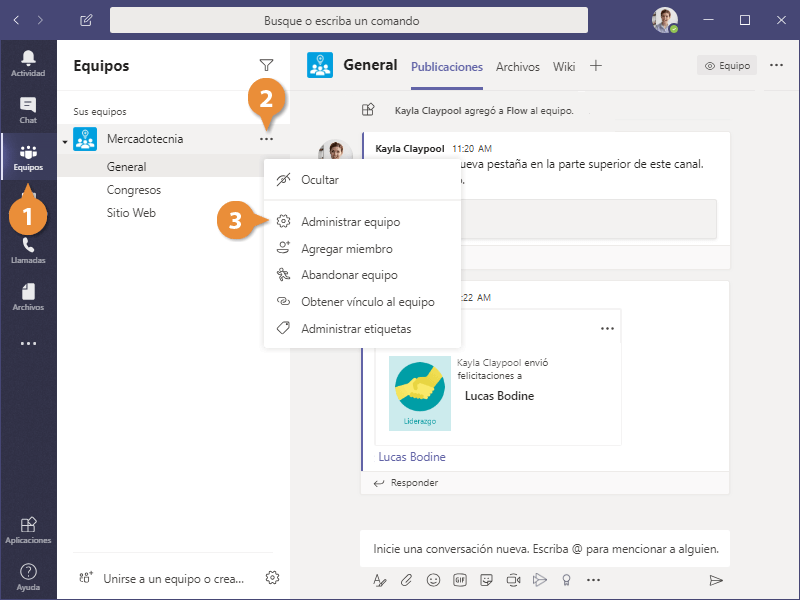
Se abre la pantalla Administrar equipo de ese equipo.
- Hacer clic en la pestaña de Aplicaciones.
Se muestra una lista de las aplicaciones instaladas en ese equipo. Cada aplicación tiene un botón de desinstalación a su derecha, en forma de papelera.
- Hacer clic en el botón de Desinstalar de la aplicación.
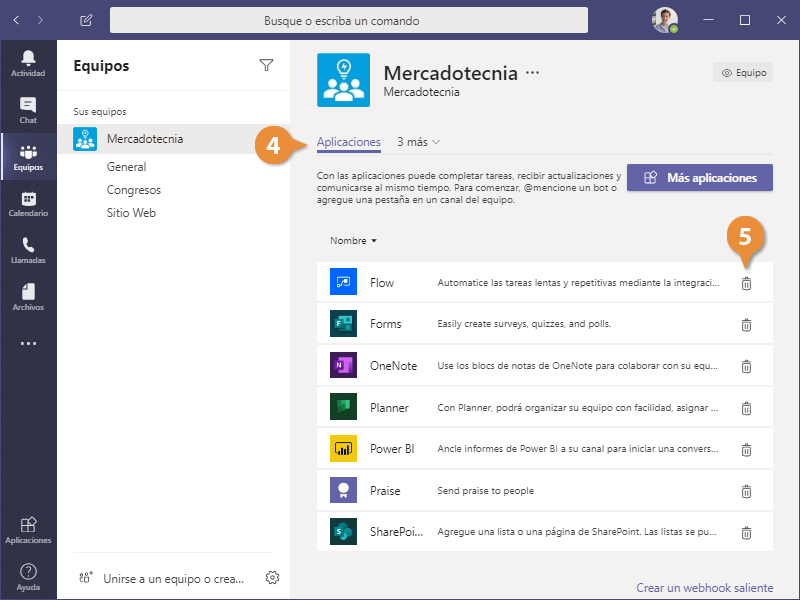
Se pedirá que confirme que desea desinstalar la aplicación seleccionada.
- Hacer clic Desinstalar.
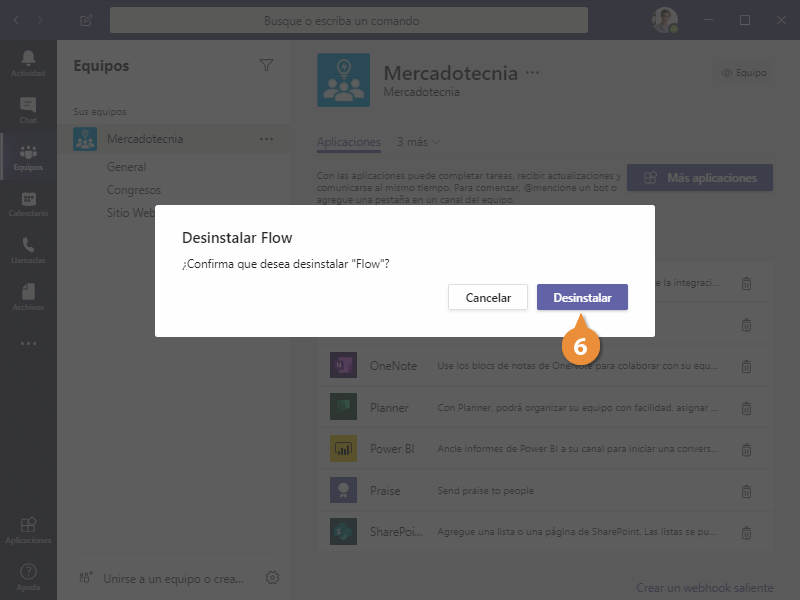
La aplicación es removida del equipo.