

Darle Formato al Chat
Cómo Darle Formato al Chat en Microsoft Teams
Pruebe este curso con una prueba gratuita

Cuando se está escribiendo un mensaje de chat, no se tiene que utilizar únicamente texto plano. Se tienen muchas opciones de formato disponibles.
Formato de Texto
- Hacer clic en el botón Formato debajo del cuadro de redacción del mensaje de chat.
El campo de texto se expande, y ahora una lista de botones de formato aparece en la parte superior.
- Seleccionar texto.
- Hacer clic en una opción de formato.
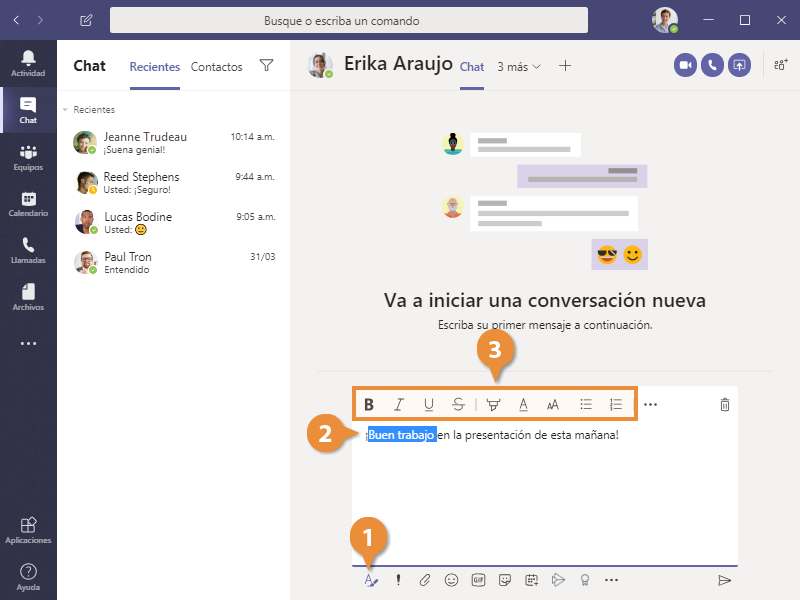
Se puede usar las opciones de formato de texto estándar, como negrita, cursiva y subrayado, así como cambiar el color de resaltado, el color del texto y el tamaño de fuente.
- (Opcional) Hacer clic en el botón Más Opciones para ver más opciones de formato.
Se pueden insertar links ó fragmentos de código monoespaciado, cambiar el formato del párrafo para agregar múltiples niveles de encabezados, e incluso insertar una tabla.
- Hacer clic en Enviar.
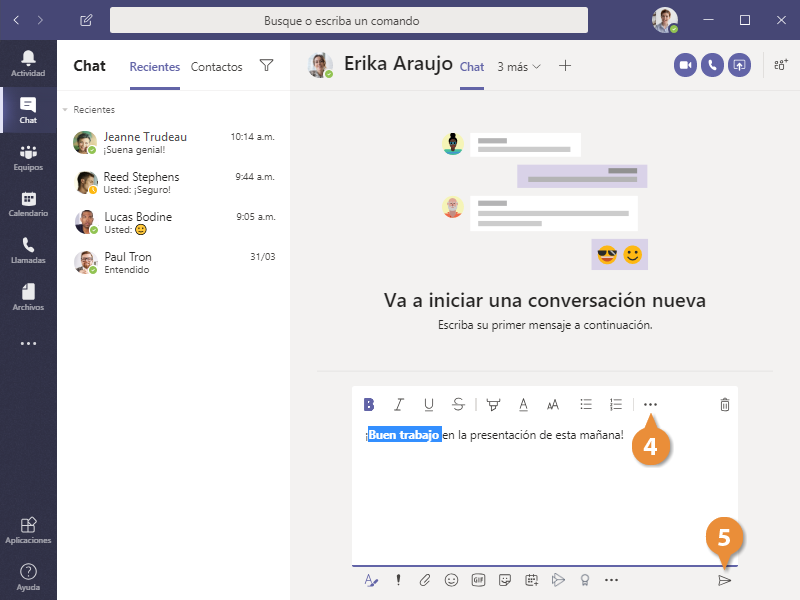
El mensaje es enviado, con formato.
Enviar Mensajes Importantes y Urgentes
Si se tiene un mensaje que se necesita que alguien vea lo más pronto posible, se puede marcar ya sea como importante o urgente.
- Hacer clic en el botón de Establecer Opciones de Entrega debajo del cuadro de redacción.
- Seleccionar un nivel de importancia para el mensaje.
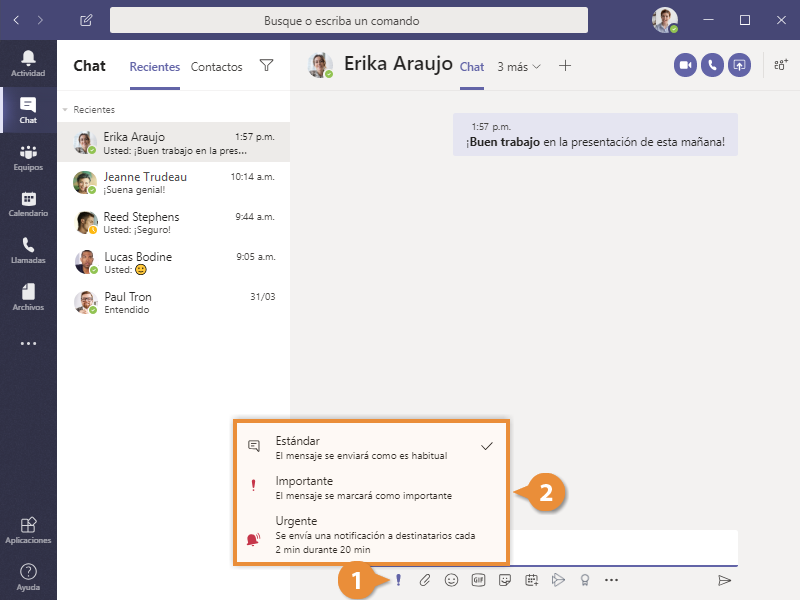
- Estándard: El mensaje se enviará como de costumbre, mostrando al destinatario una notificación cuando se reciba.
- Importante: El mensaje se marcará como importante cuando se reciba.
- Urgente: El destinatario recibirá una nueva notificación cada dos minutos durante 20 minutos, hasta que se lea el mensaje.
- Escribir un mensaje.
- Hacer clic en Enviar.
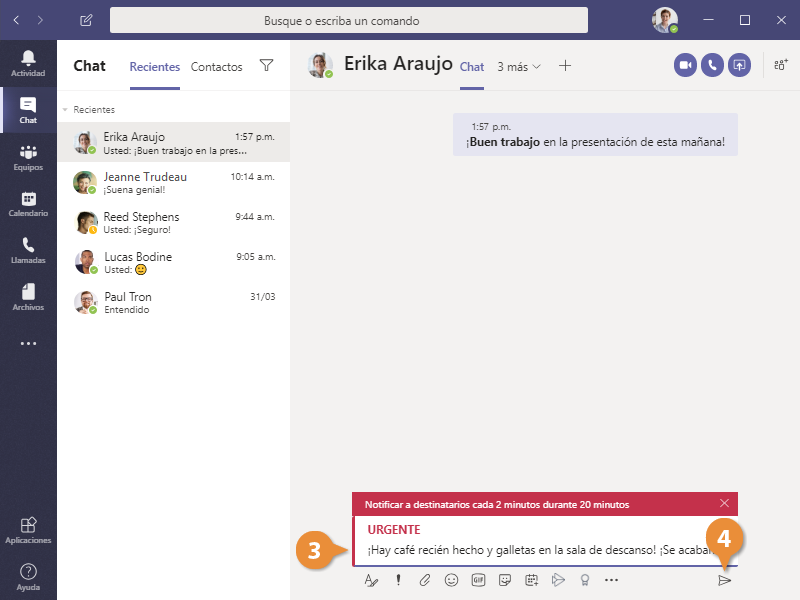
El mensaje es enviado y aparecerá como Importante o Urgente al destinatario.
Utilizar Emojis, GIFs y Adhesivos
Si su equipo es un poco más casual, es posible añadir emoji, gifs, y adhesivos a los mensajes de chat.
- Hacer clic en el botón de Emoji, GIF, o Adhesivo.
- Buscar o navegar en las categorías de emoji, gifs y adhesivos.
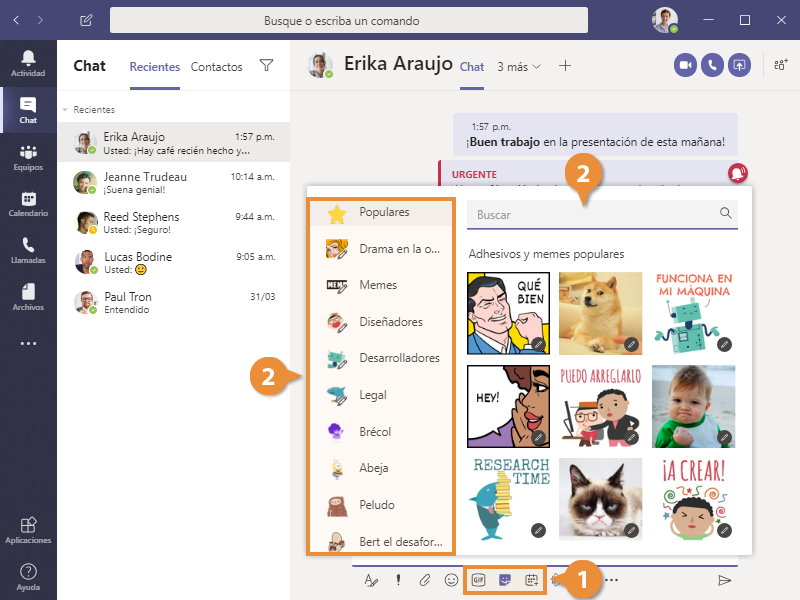
- Seleccionar unn emoji, GIF, or Adhesivo.
- Hacer clic Enviar.
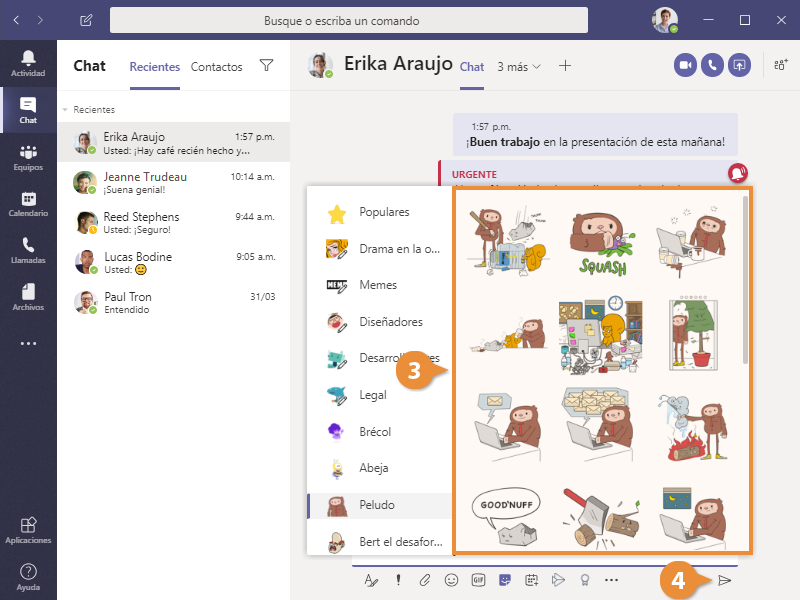
El emoji, GIF, o Adhesivo es enviado en la conversación del chat.