

Administrar Chats
Cómo Administrar Chats en Microsoft Teams
Pruebe este curso con una prueba gratuita


Cuando se tienen muchos chats abiertos, puede ser difícil mantener un control sobre todos ellos. Existen algunas formas de administrar chats.
Anclar un Chat
Primero, si se tiene un chat en el que se participa frecuentemente, se puede anclar como favorito.
- Hacer clic en el botón de Más Opciones del chat en el panel de lista.
- Seleccionar Anclar.
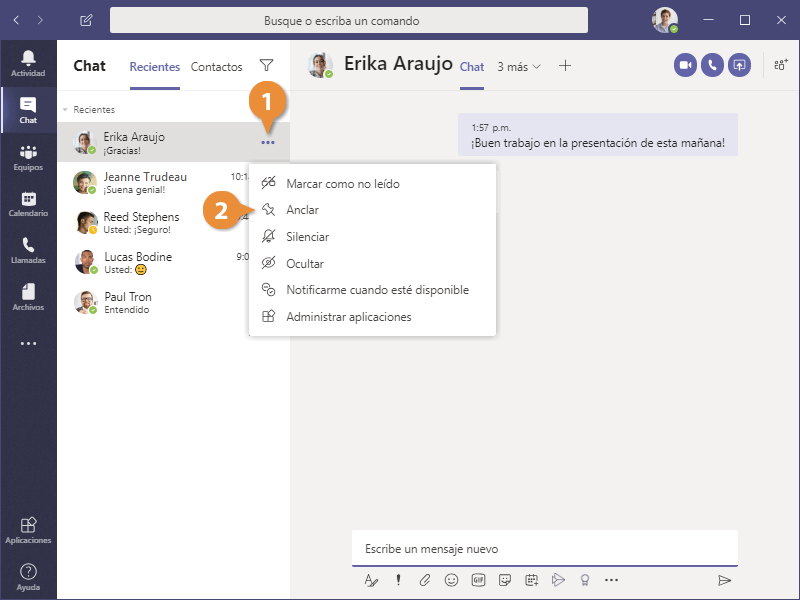
El chat es anclado a la parte superior del panel de lista, para que así se pueda ir a él rápidamente sin necesidad de buscarlo en la lista de chats.
Silenciar un Chat
Sí un chat en particular es muy activo y genera muchas notificaciones, se puede silenciar.
- Hacer clic en el botón de Más opciones del chat en el panel de lista.
- Seleccionar Silenciar.
El ícono de chat cambia para mostrar que está silenciado. Los mensajes nuevos seguirán apareciendo en el chat, y en la previsualización del panel de lista, pero ya no generará notificaciones en ningún otro lado.
- Hacer clic en el botón Más opciones.
- Seleccionar Cancelar Silencio para activar el sonido.
Cuando un chat no está silenciado, continuará recibiendo notificaciones de él.
Ocultar un Chat
Cuando un chat ya no sea relevante y no necesita aparecer en la lista de recientes, se puede ocultar.
El chat está oculto, y ya no aparecerá en la lista de chats recientes. Pero si llegan mensajes nuevos a ese chat, aparecerá de nuevo. Y el historial de mensajes también será guardado.