

Patrón de Documentos
Cómo Patrón de Documentos en PowerPoint
Pruebe este curso con una prueba gratuita
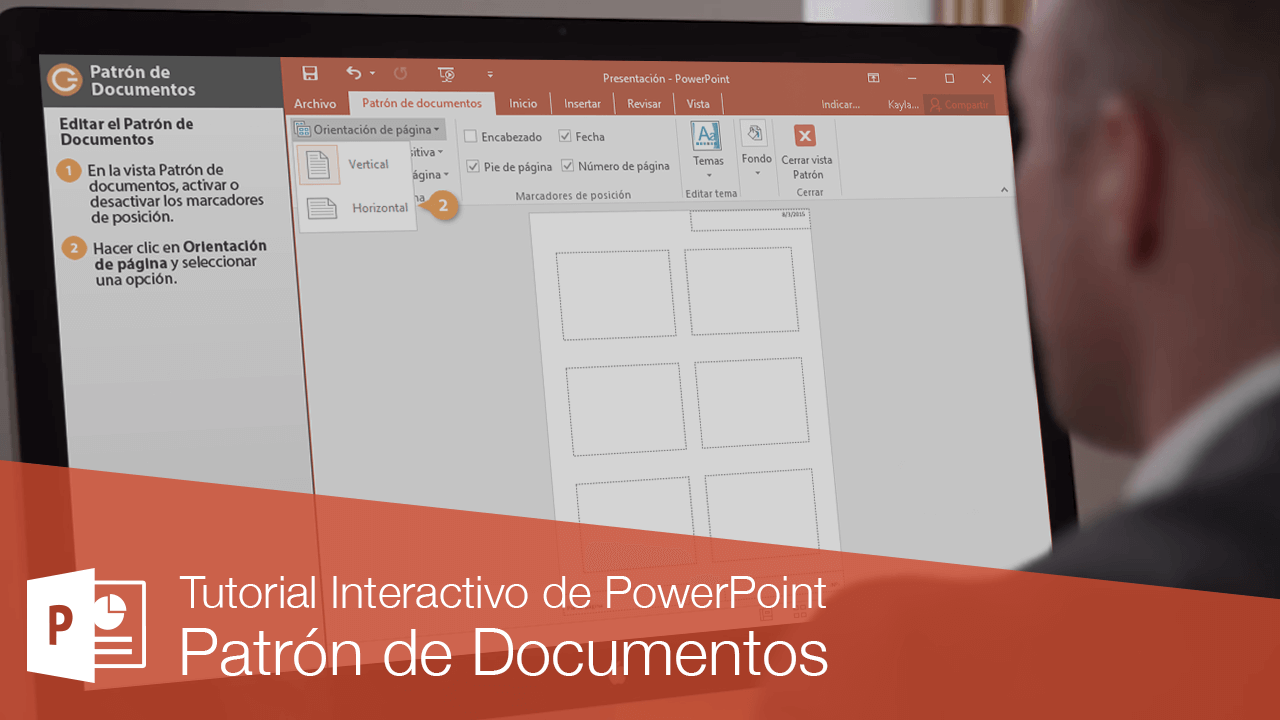
Distribuir documentos de diapositivas es una buena forma de asegurarse que la audiencia pueda leer el material y consultarlo después. El patrón de documentos permite personalizar cómo lucirá la presentación como un documento impreso.
Abrir Vista Patrón de Documentos
En la vista Patrón de documentos se puede elegir opciones de diseño, aplicar formato al fondo y a los marcadores de posición de texto, modificar encabezados y pies de página y especificar las opciones de configuración de página.
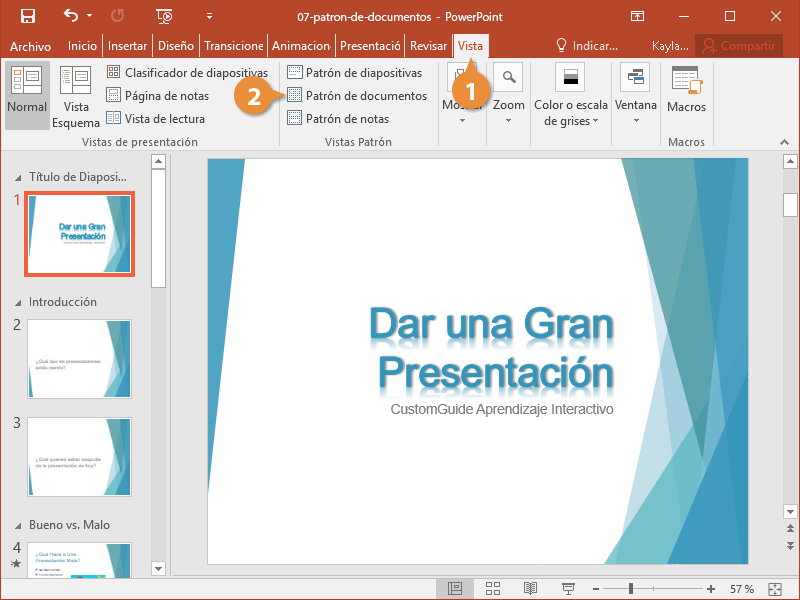
Al igual que trabajar con patrones de diapositivas, cualquier cambio que se realice aquí se reflejará en cada página de los documentos.
Editar el Patrón de Documentos
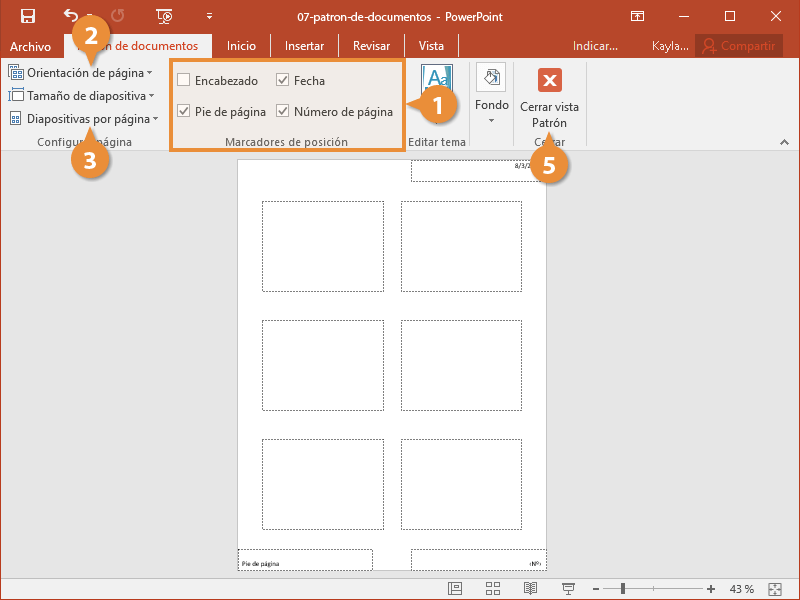
- En la vista Patrón de documentos, seleccionar los marcadores de posición de documentos que se desea utilizar.
- Hacer clic en Orientación de página y seleccionar una opción.
- Hacer clic en Diapositivas por página y seleccionar una opción.
- Realizar cualquier cambio adicional en el Patrón de documentos.
- Hacer clic en el botón Cerrar visa Patrón al terminar.
Utilizar las herramientas en las pestañas Inicio e Insertar para cambiar el tamaño de la diapositiva, agregar imágenes o aplicar formato al texto.
Imprimir Folletos
Una vez que se tienen los documentos de la forma en que se desea, se puede continuar e imprimirlos.
- Hacer clic en la pestaña Archivo.
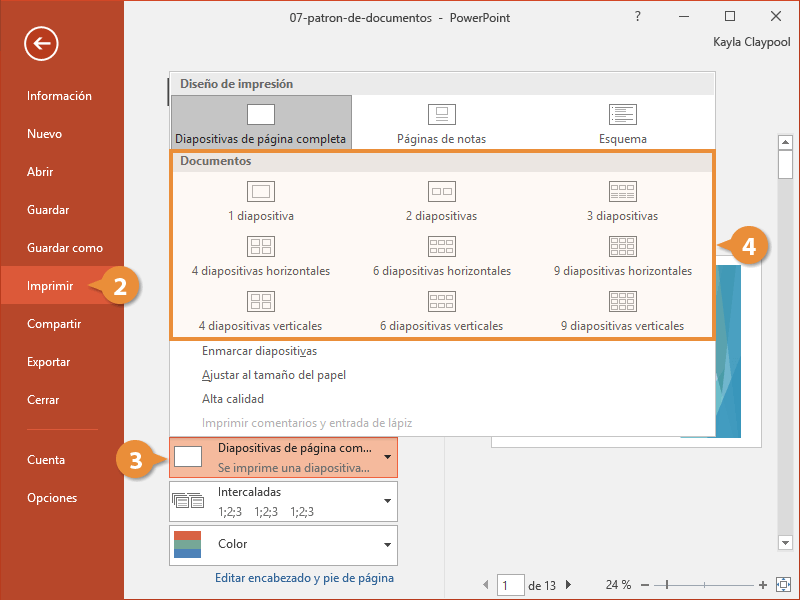
- Hacer clic en Imprimir.
- Hacer clic en Diapositivas de página completa.
- Seleccionar un diseño de documento.
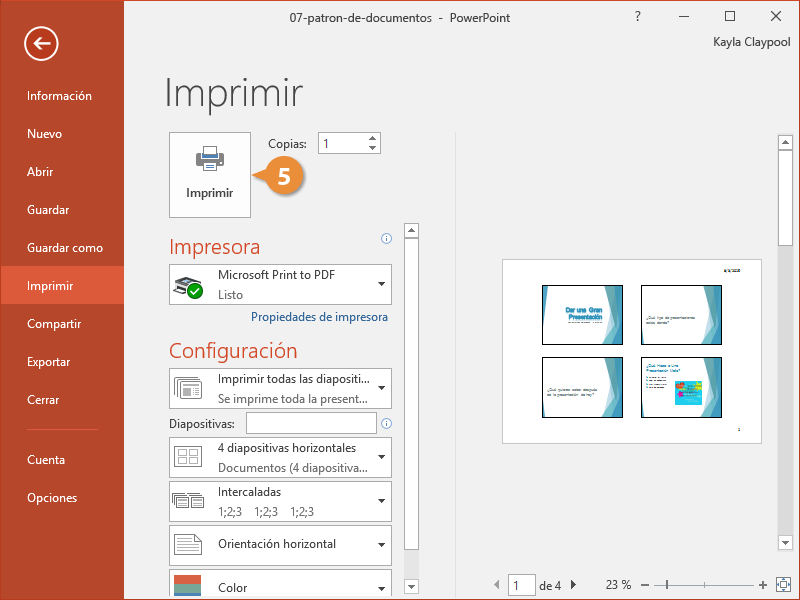
- Hacer clic en Imprimir.

La vista previa se actualiza para mostrar cómo lucirán los documentos.
Los documentos se envían a la impresora.