Organización de Patrones de Diapositivas
Cómo Organización de Patrones de Diapositivas en PowerPoint
Pruebe este curso con una prueba gratuita

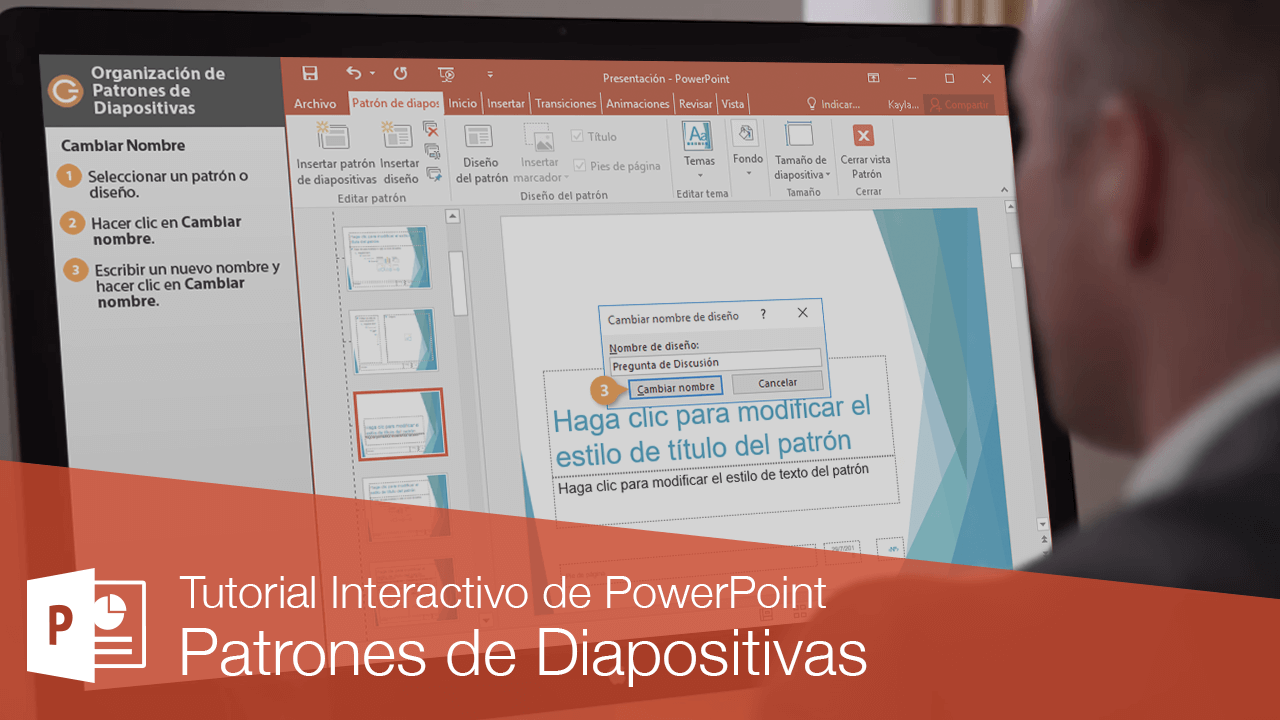
Una vez que se ha estado trabajando con patrones de diapositivas por un tiempo, puede comenzar a ser un poco confuso y desordenado. Afortunadamente, se puede cambiar el nombre, eliminar y conservar patrones de diapositivas y diseños.
Cambiar Nombre
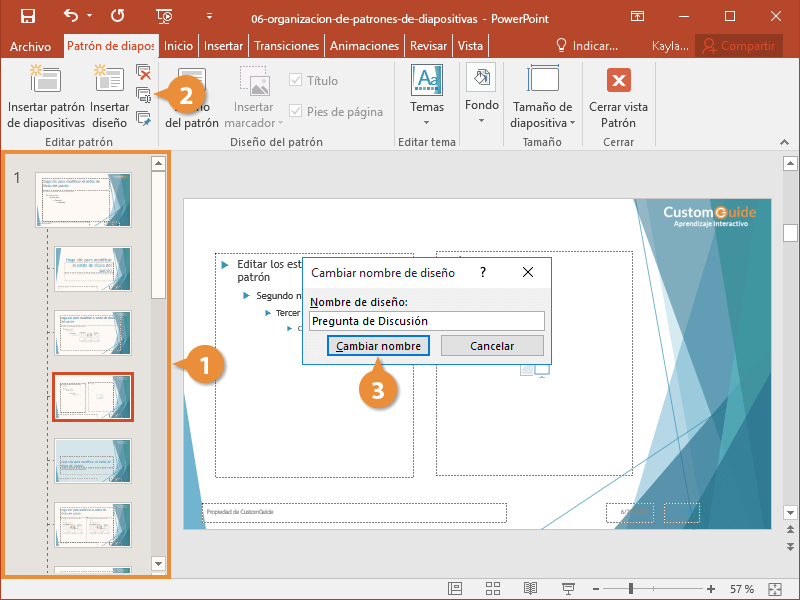
- Desde la vista Patrón de diapositivas, seleccionar un patrón o un diseño.
- Hacer clic en el botón Cambiar nombre en la pestaña Patrón de diapositivas.
Hacer clic derecho en el patrón o diseño en el panel Miniaturas y seleccionar Cambiar nombre al diseño.
- Agregar un nuevo nombre y hacer clic en Cambiar nombre.
Cuando se pasa el cursor sobre un patrón o diseño en el panel Miniaturas, se observa su nombre y las diapositivas de la presentación que lo están utilizando.
Eliminar
- Desde la vista Patrón de diapositivas, hacer clic derecho en un patrón en el panel Miniaturas.
- Seleccionar Eliminar patrón.
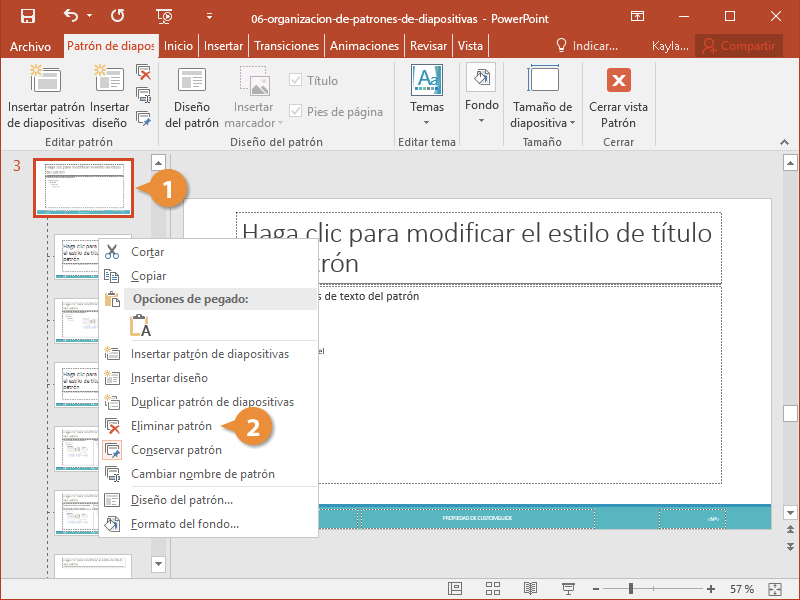
Eliminar un patrón de diapositivas también eliminará todos sus diseños.
Conservar el Patrón de Diapositivas
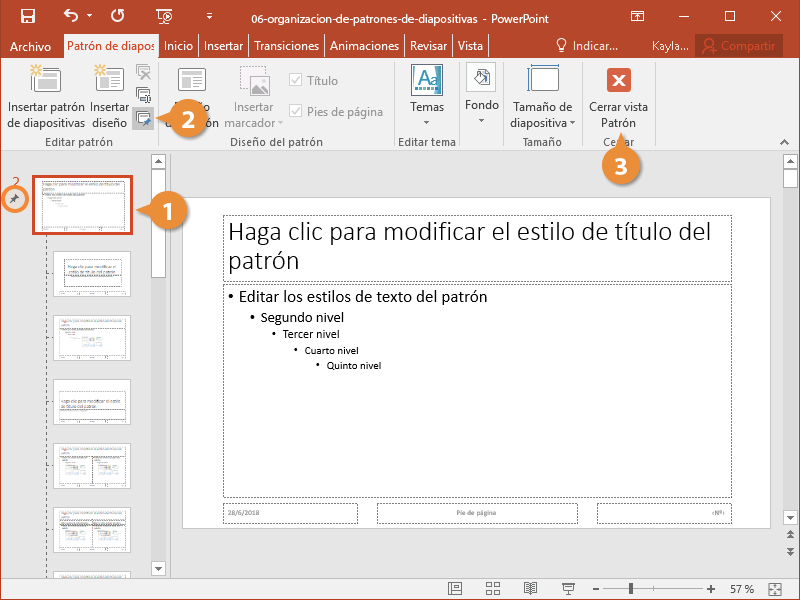
Algunas veces PowerPoint puede intentar limpiarse por sí mismo y eliminar cualquier patrón de diapositivas que no se esté utilizando actualmente en una presentación. Para evitar que esto suceda, hay que conservar los patrones de diapositivas.
- Desde la vista Patrón de diapositivas, seleccionar un patrón.
- Hacer clic en el botón Conservar en la pestaña Patrón de diapositivas.
- Hacer clic en el botón Cerrar vista Patrón.
Hacer clic derecho en el patrón y seleccionar Conservar patrón.
Un pequeño símbolo en forma de pin aparece junto al patrón de diapositivas para indicar que no será eliminado.