Insertar SmartArt
Cómo Insertar SmartArt en PowerPoint
Pruebe este curso con una prueba gratuita

Insertar SmartArt
La función SmartArt permite crear y personalizar diagramas con calidad de diseñador. Incluso se puede convertir listas con viñetas en un diagrama utilizando las herramientas del diagrama SmartArt.
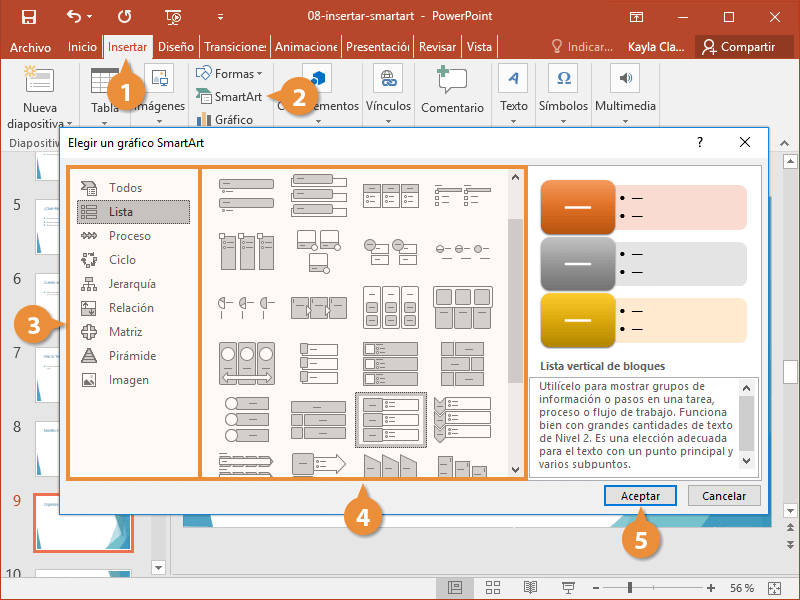
- Hacer clic en la pestaña Insertar.
- Hacer clic en el botón SmartArt en la cinta de opciones.
También se puede hacer clic en el ícono de SmartArt en un marcador de posición de contenido.
- Seleccionar una categoría.
- Seleccionar un gráfico.
Aparece una vista previa y una descripción a la derecha.
- Hacer clic en Aceptar.
El gráfico SmartArt se inserta en la presentación.
| Tipos de Gráfico SmartArt | |||
|---|---|---|---|
| Lista | Muestra información no secuencial. | ||
| Proceso | Muestra pasos en un proceso o línea de tiempo. | ||
| Ciclo | Muestra un proceso continuo. | ||
| Jerarquía | Crea un organigrama o un árbol de decisión. | ||
| Relación | Ilustra conexiones. | ||
| Matriz | Muestra cómo las partes se relacionan a un todo. | ||
| Pirámide | Muestra relaciones proporcionales con el componente más grande en la parte superior o inferior. | ||
| Imagen | Crea un gráfico SmartArt que incorpora imágenes. | ||
Llenar Gráficos SmartArt
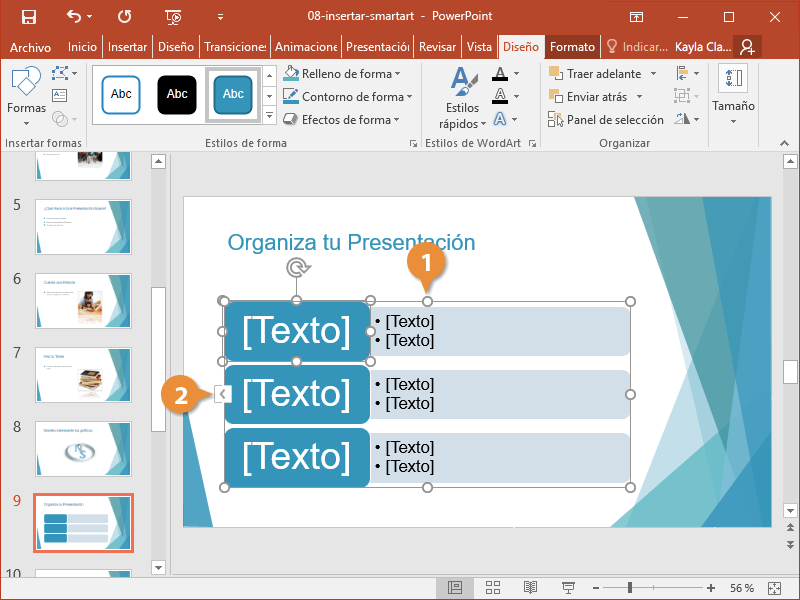
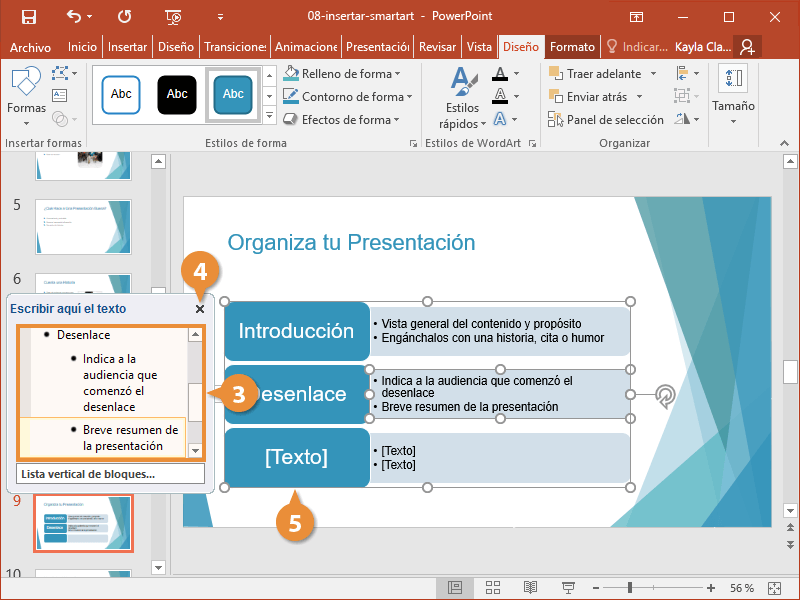
Hay dos formas de agregar texto a un gráfico SmartArt: utilizando el panel de texto o el gráfico mismo.
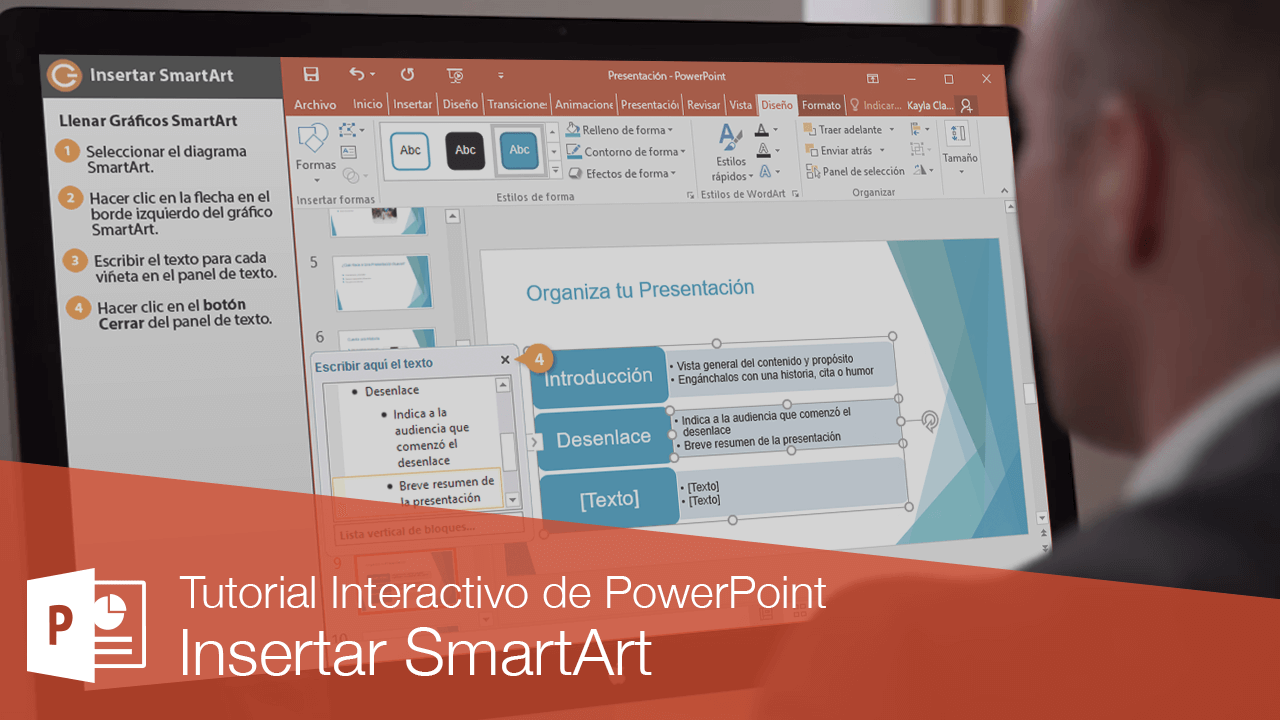
- Seleccionar el diagrama SmartArt.
- Hacer clic en la flecha del borde izquierdo del gráfico SmartArt.
- Escribir texto para cada viñeta en el panel de texto.
- Hacer clic en el botón Cerrar del panel de texto o hacer clic fuera del diagrama SmartArt.
- Seleccionar cualquier forma no utilizada en el gráfico.
- Presionar la tecla Retroceso o Suprimir para eliminarla del gráfico.
Convertir una Lista en un Gráfico SmartArt
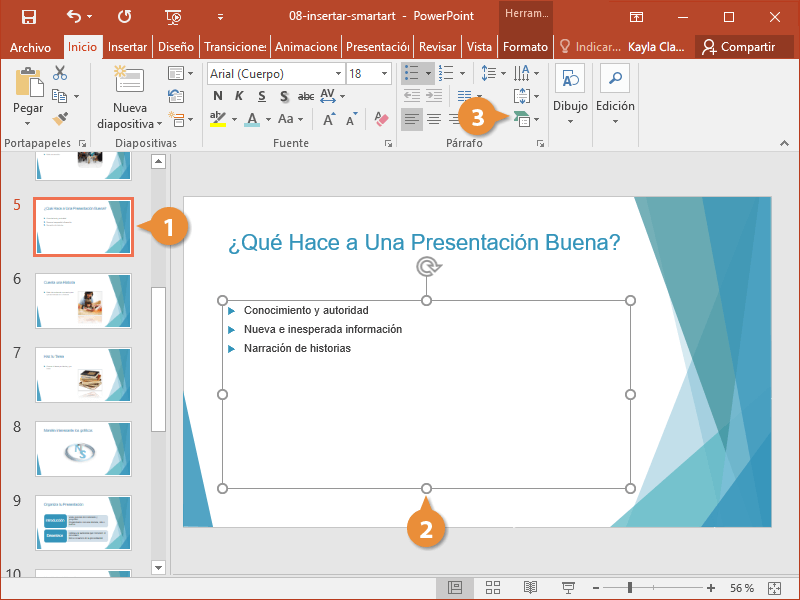
- Seleccionar la diapositiva con la lista que se desea convertir a SmartArt.
- Seleccionar el cuadro de texto de la lista.
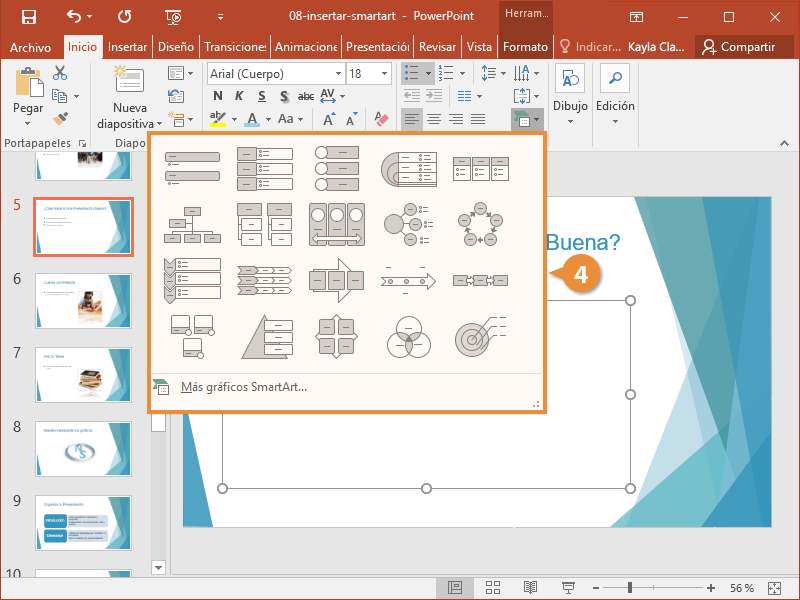
- Hacer clic en el botón Convertir en un gráfico SmartArt en la pestaña Inicio.
- Seleccionar un estilo de SmartArt.
- Cambiar el tamaño y la posición del gráfico como sea necesario.