

Imprimir
Cómo Imprimir en PowerPoint
Pruebe este curso con una prueba gratuita

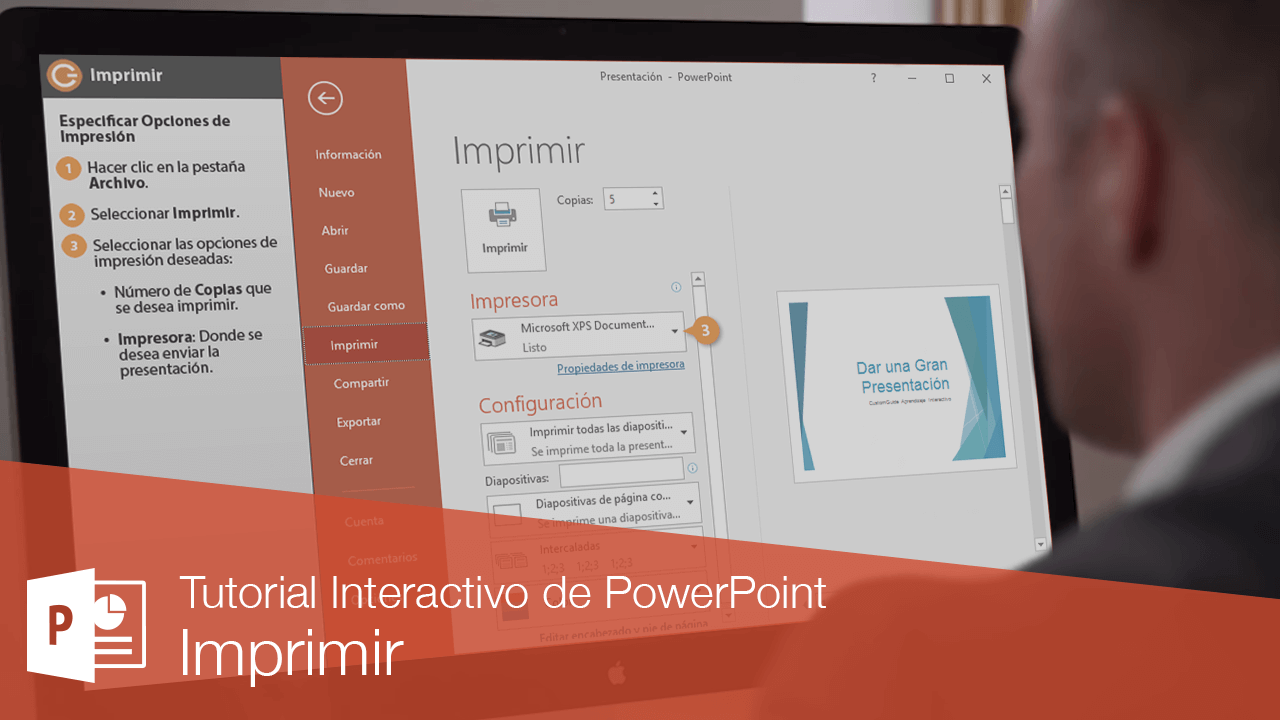
Una vez que se ha creado una presentación, y el equipo está conectado a una impresora, se puede imprimir una copia. Antes de hacer esto, es una buena idea tener una vista previa de cómo lucirá.
Imprimir
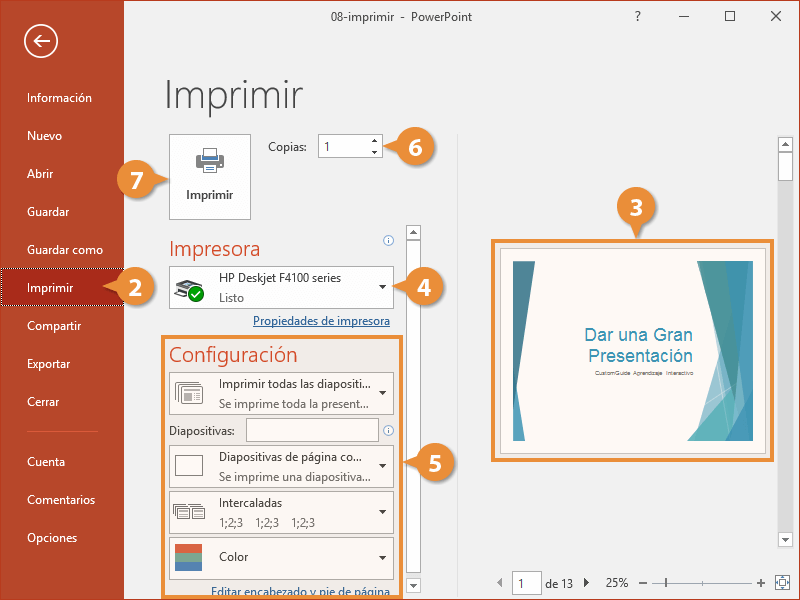
- Hacer clic en la pestaña Archivo.

- Seleccionar Imprimir.
Presionar Ctrl + P.
- Examinar la vista previa de impresión en el lado derecho de la pantalla, asegurándose que la vista previa luce de la forma que se desea.
- Seleccionar la impresora correcta haciendo clic en la flecha de la lista Impresora y seleccionándola desde la lista.
- Ajustar la configuración de impresión utilizando las opciones debajo de la impresora, descritas en la tabla a continuación.
- Elegir el número de copias en el campo de texto Copias.
- Hacer clic en Imprimir.
| Configuración de Impresión | |||
|---|---|---|---|
| Rango de Impresión | Imprime la presentación completa, una selección, un cierto rango de diapositivas, una sola diapositiva o un rango personalizado. | ||
| Diseño de Impresión | Determina lo que se desea imprimir en cada página. Se puede imprimir una sola diapositiva, múltiples diapositivas, notas de diapositiva, folletos y más. | ||
| Intercalar | Intercalar imprime múltiples copias de la presentación de principio a fin (1, 2, 3; 1, 2, 3), mientras que imprimir sin intercalar imprime múltiples copias de cada diapositiva juntas (1, 1; 2, 2; 3, 3). | ||
| Color | Seleccionar si se desea imprimir la presentación a color, en escala de grises o en blanco y negro puros. | ||