Formato de SmartArt
Cómo Formato de SmartArt en PowerPoint
Pruebe este curso con una prueba gratuita
Incluso después de haber agregado algunos SmartArt a la presentación, siempre es posible editarla y aplicarle formato para ajustarla a las necesidades.
Agregar Formas y Viñetas
- Seleccionar el gráfico SmartArt al que se desea agregar contenido.
- Hacer clic en la pestaña Diseño de las Herramientas de SmartArt.
- Hacer clic en el botón Agregar forma.
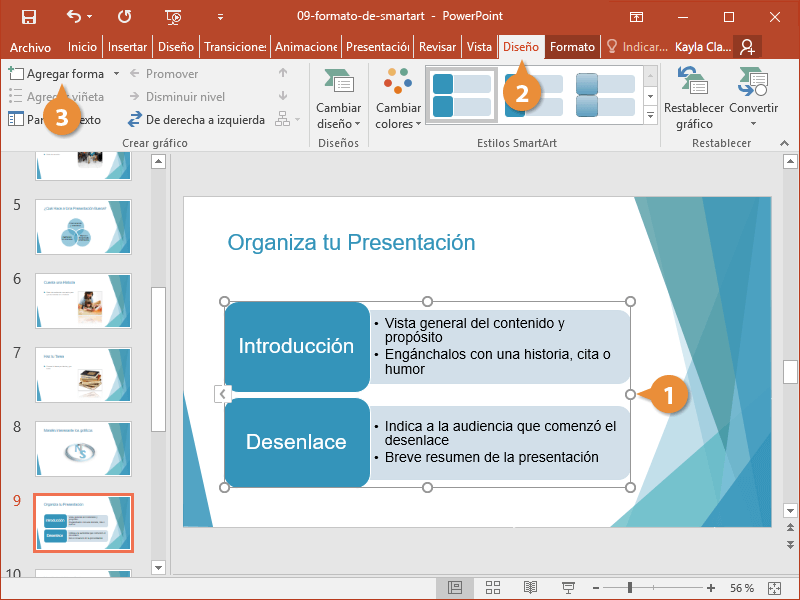
- Hacer clic en la flecha del borde izquierdo del gráfico SmartArt.
- Hacer clic en el campo de la viñeta donde se desea agregar texto.
- Escribir el texto que se desea agregar al gráfico.
- Hacer clic en el botón Agregar viñeta.
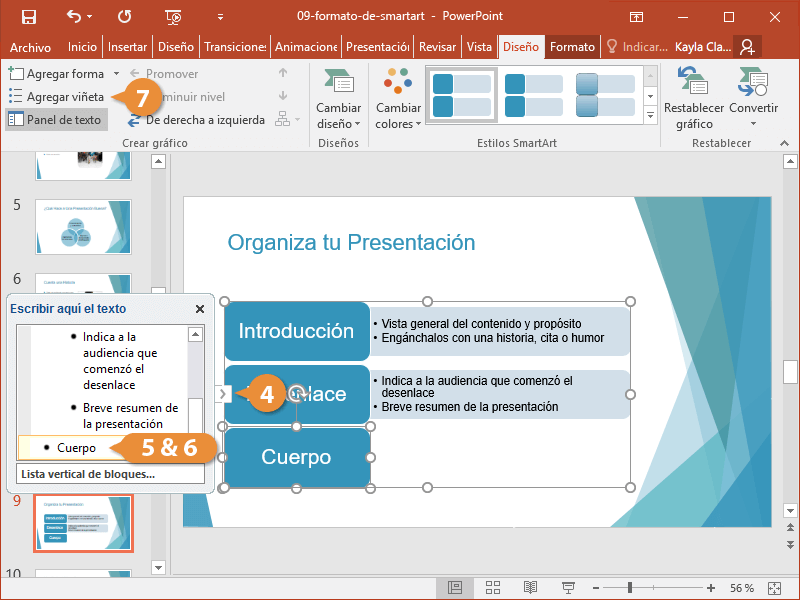
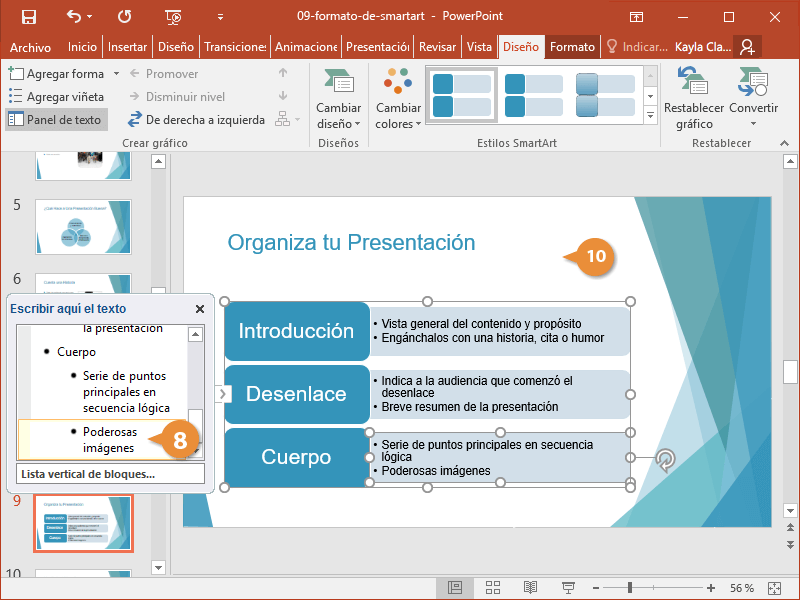
- Escribir el texto que se desea agregar al gráfico.
- Presionar la tecla Enter para agregar viñetas adicionales.
- Hacer clic fuera del panel de texto para cerrarlo.
Reordenar Viñetas y Formas
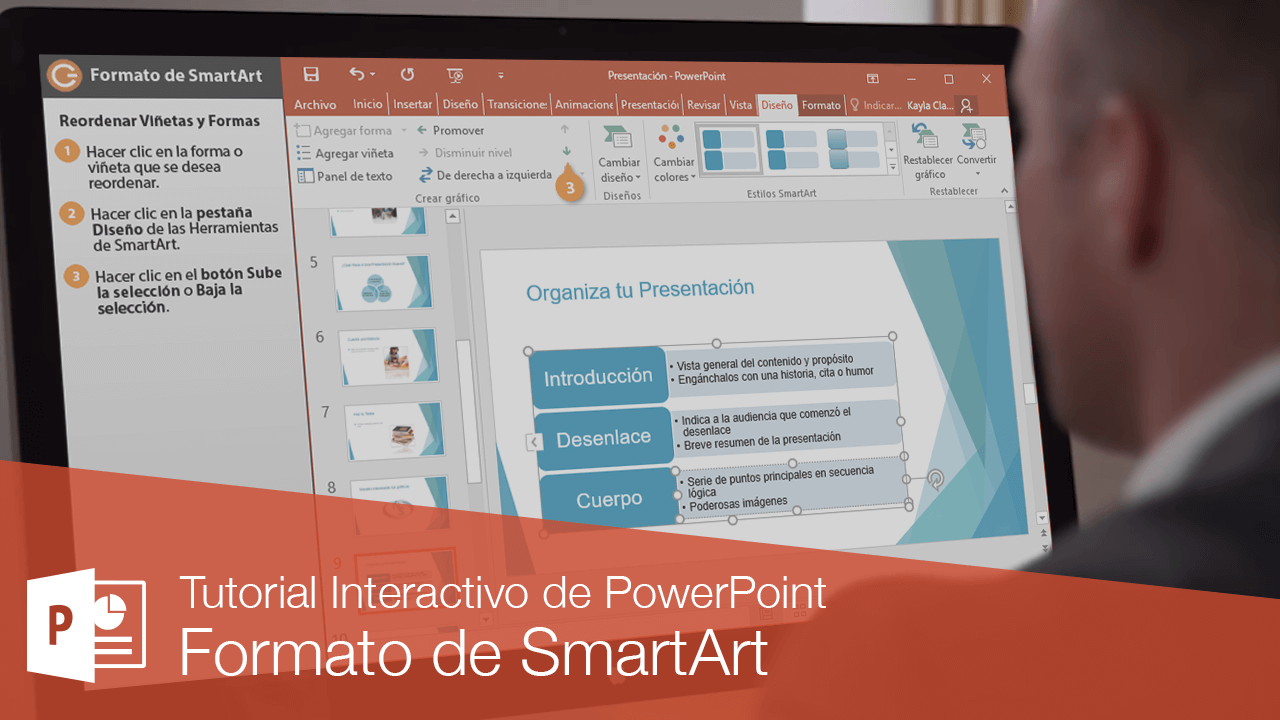
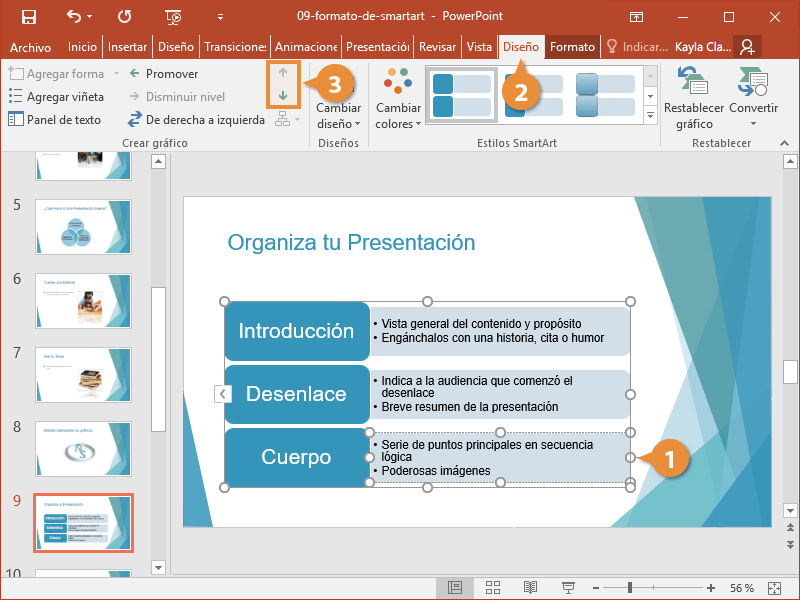
- Hacer clic en la forma o viñeta que se desea reordenar.
- Hacer clic en la pestaña Diseño de las Herramientas de SmartArt.
- Hacer clic en el botón Sube la selección o Baja la selección.
Formato de SmartArt
PowerPoint tiene una variedad de diseños y estilos de SmartArt que permiten aplicar formato a los gráficos SmartArt con el clic de un botón.
- Seleccionar el gráfico SmartArt.
- Hacer clic en el botón Cambiar colores en la pestaña Diseño de las Herramientas de SmartArt.
- Seleccionar un color del menú.
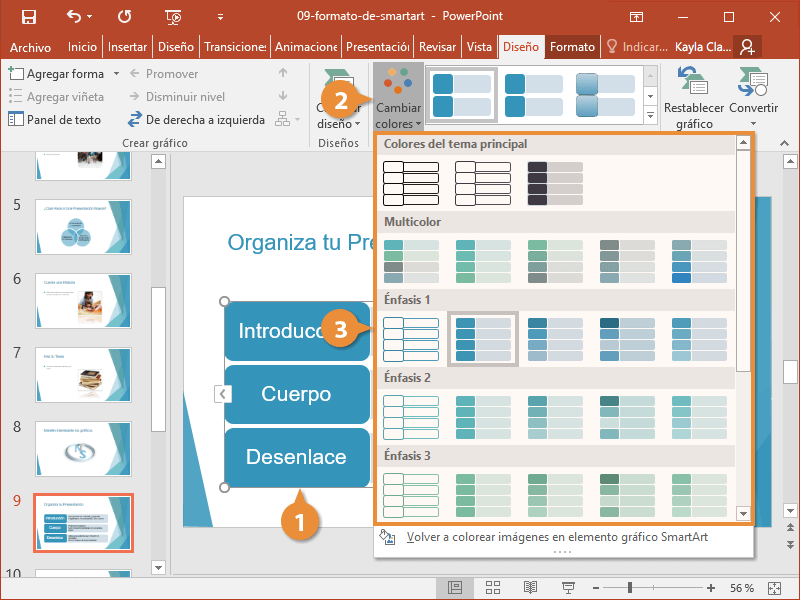
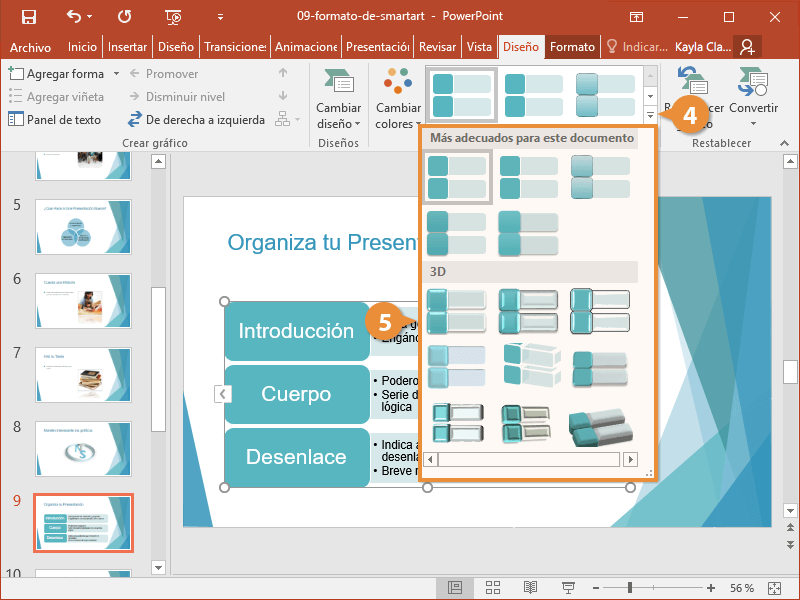
- Hacer clic en el botón Más de la galería de Estilos de SmartArt.
Aunque hay algunos estilos bastante alocados disponibles, es mejor mantenerlo simple.
- Seleccionar un estilo.