Importar Contactos
Cómo Importar Contactos en Outlook
Pruebe este curso con una prueba gratuita

Si ya se cuenta con una lista de contactos creada fuera de Outlook, tal como en un archivo de Excel, es posible importarla a Outlook en vez de reingresar la información.
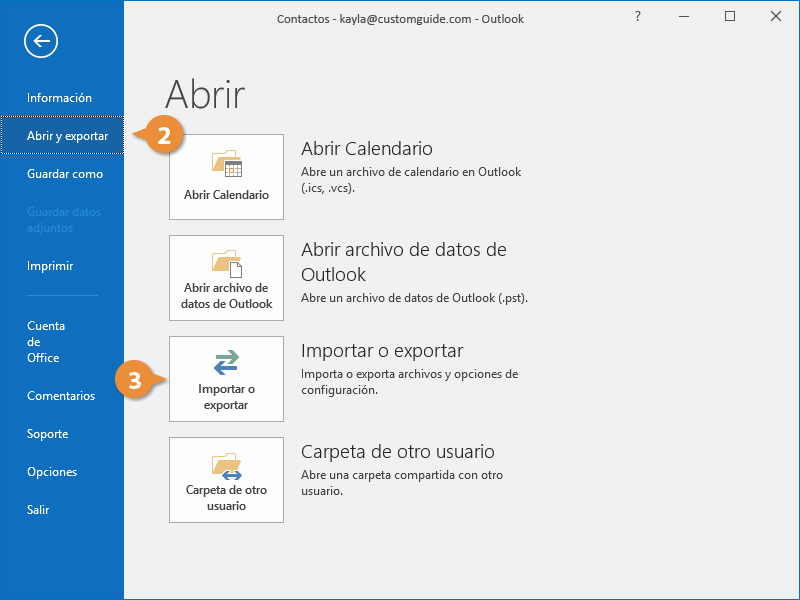
- Hacer clic en la pestaña Archivo.
Outlook aparece en la vista Backstage.

- Seleccionar Abrir y exportar.
- Hacer clic en Importar/Exportar.
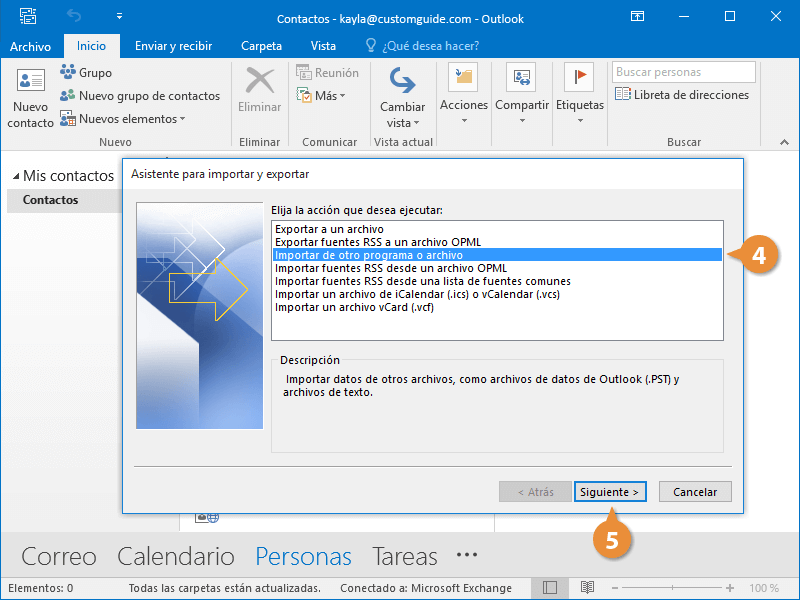
- Seleccionar Importar de otro programa o archivo.
El Asistente para Importar y exportar aparece.
- Hacer clic en Siguiente.
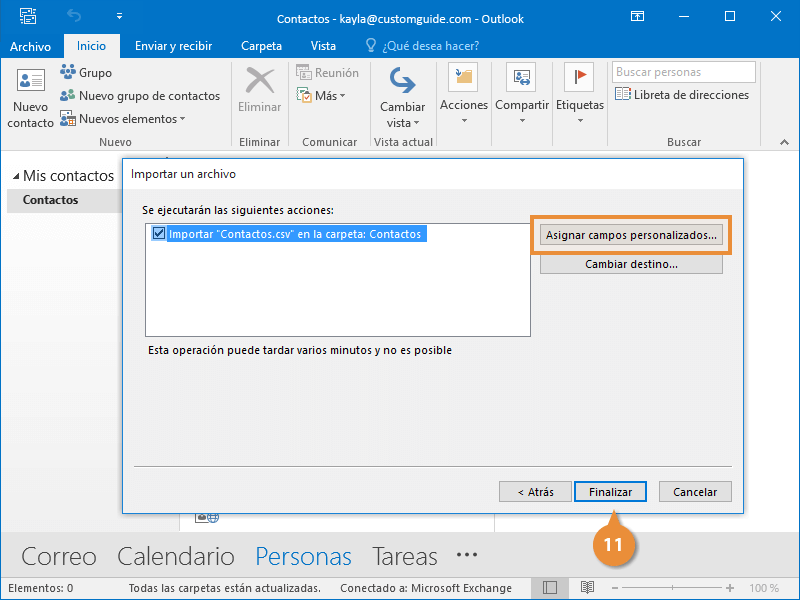
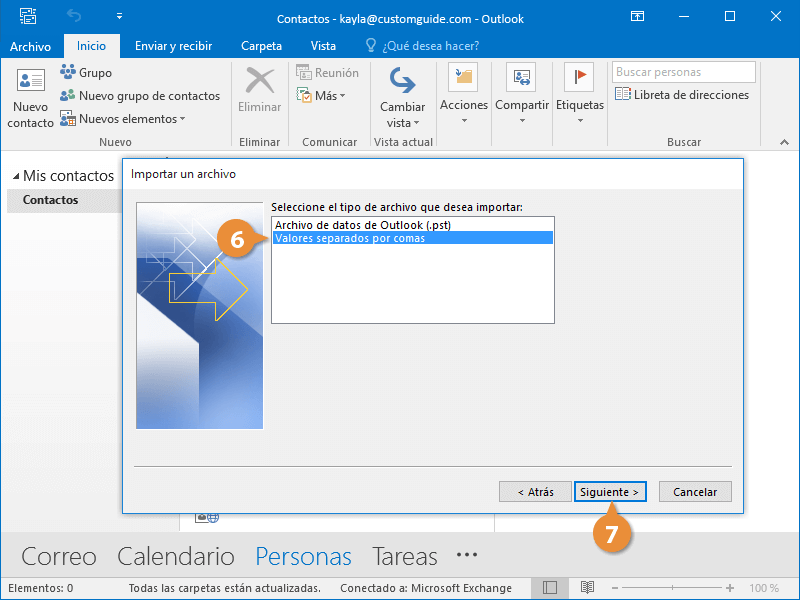
El cuadro de diálogo Importar un archivo aparece.
- Seleccionar Valores separados por comas.
Si se importa de Excel u otra base de datos, es necesario guardar el archivo como CSV, lo que significa que los valores pueden ser separados por comas.
- Hacer clic en Siguiente.
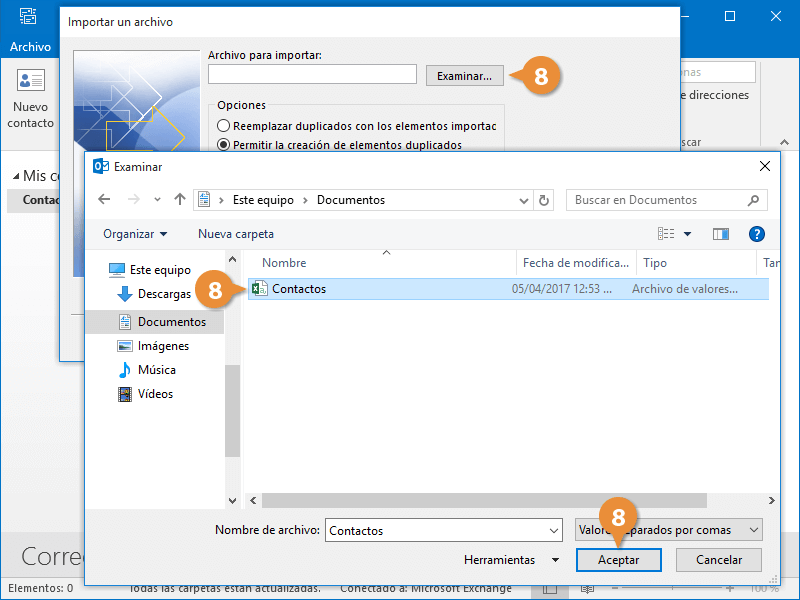
- Hacer clic en Examinar, seleccionar el archivo y hacer clic en Aceptar.
Si no se han agregado contactos a Outlook aún, no es necesario preocuparse por duplicados. Pero si se sabe que existen duplicados se deseará seleccionar la opción “No importar elementos duplicados”.
- Con Contactos seleccionado como la carpeta de destino, hacer clic en Siguiente.
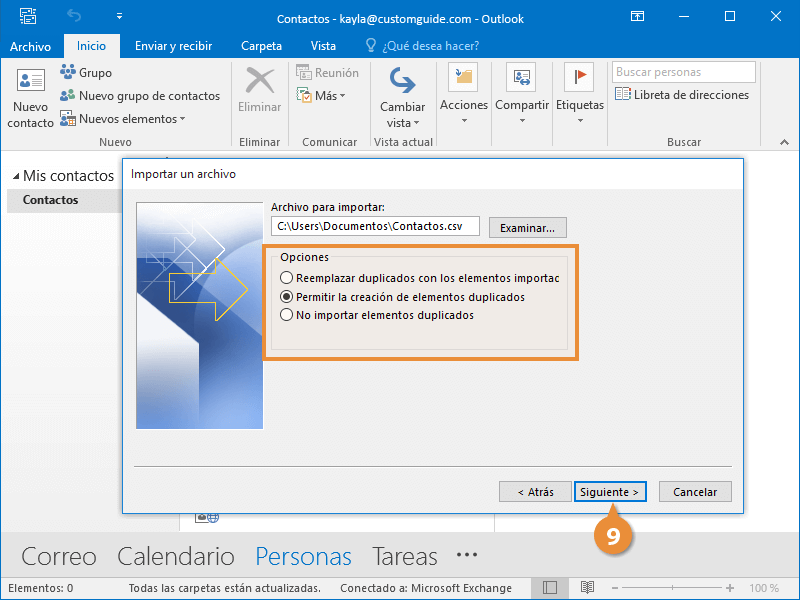
- Hacer clic en Siguiente.
Si el archivo CSV cuenta con muchos campos y se desea asegurar que se asignen en los campos correctos de Outlook, hacer clic en Asignar campos personalizados.
- Hacer clic en Finalizar.