

Eliminar y Restaurar Elementos
Cómo Eliminar y Restaurar Elementos en Outlook
Pruebe este curso con una prueba gratuita

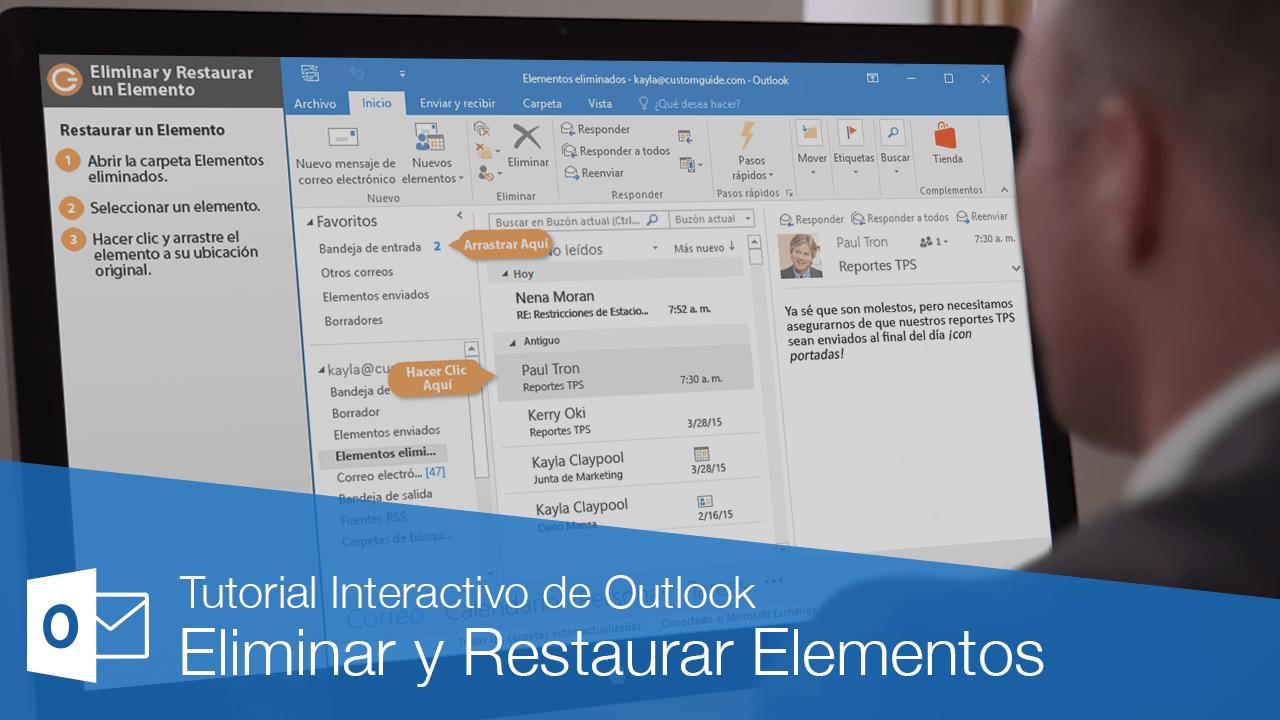
Muchas organizaciones limitan cuánto espacio abarca Outlook. Eliminar correos y objetos viejos ayuda a mantenerlo en ese límite.
Eliminar un elemento
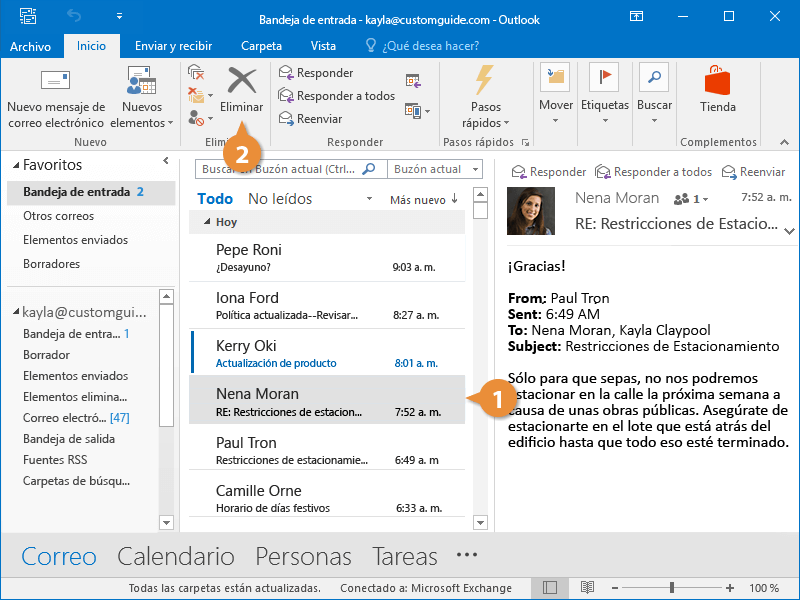
El elemento se elimina y se mueve a la carpeta de Elementos eliminados.
Para eliminar mensajes permanentemente de la carpeta de basura hacer clic derecho en la carpeta Elementos eliminados en el Panel de navegación y seleccionar Vaciar carpeta.
Restaurar un Elemento
Si se ha eliminado un elemento accidentalmente, por lo general es posible recuperarlo.
- Hacer clic en la carpeta Elementos eliminados en la pantalla Correo.
Aquí se pueden observar los mensajes, eventos de calendario, tareas y contactos eliminados.
- Seleccionar un elemento a reestablecer.
- Hacer clic y arrastrar el elemento de regreso a su ubicación original.
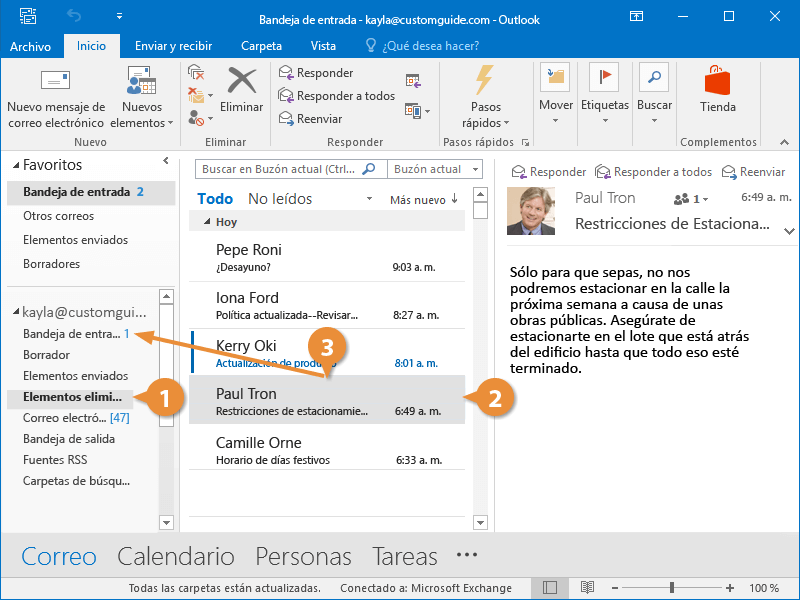
El elemento se restaura.