

Editar Citas
Cómo Editar Citas en Outlook
Pruebe este curso con una prueba gratuita
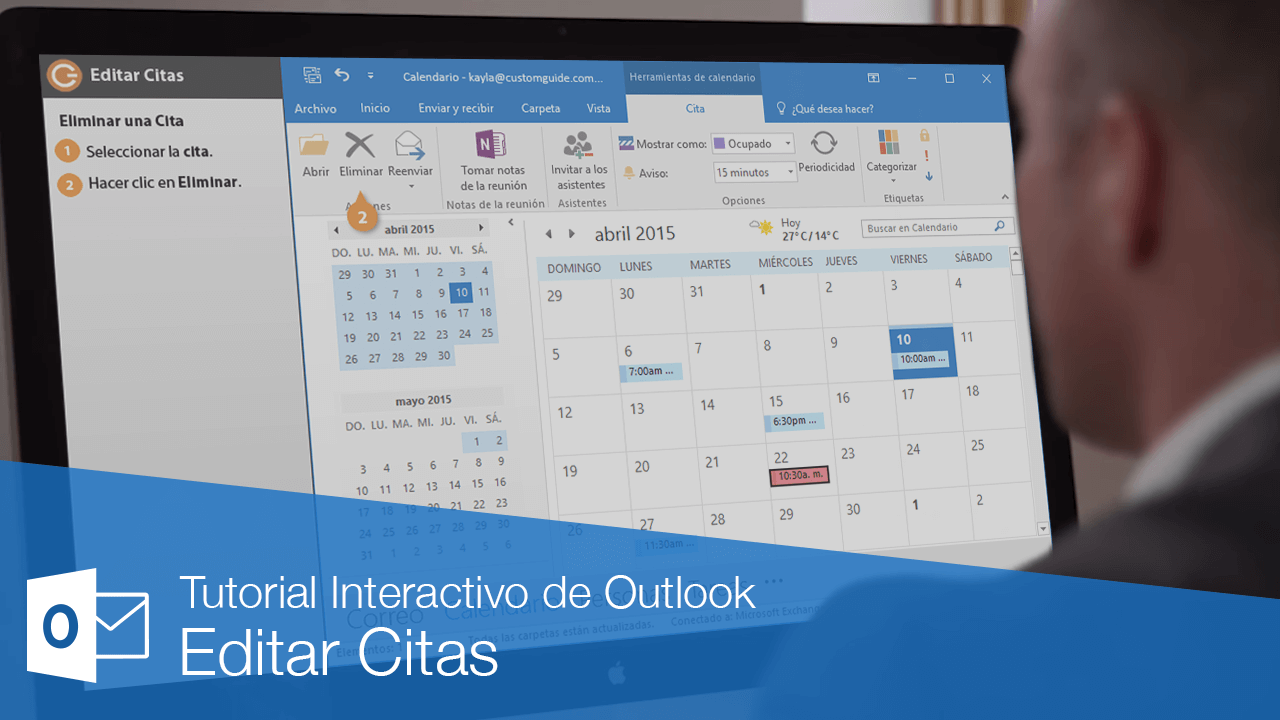
Si resulta que algún dato en una cita esta incorrecto o ha cambiado, siempre es posible editarlo.
Editar una Cita
Para editar una cita o evento, es necesario que se abra en su ventana individual para su edición.
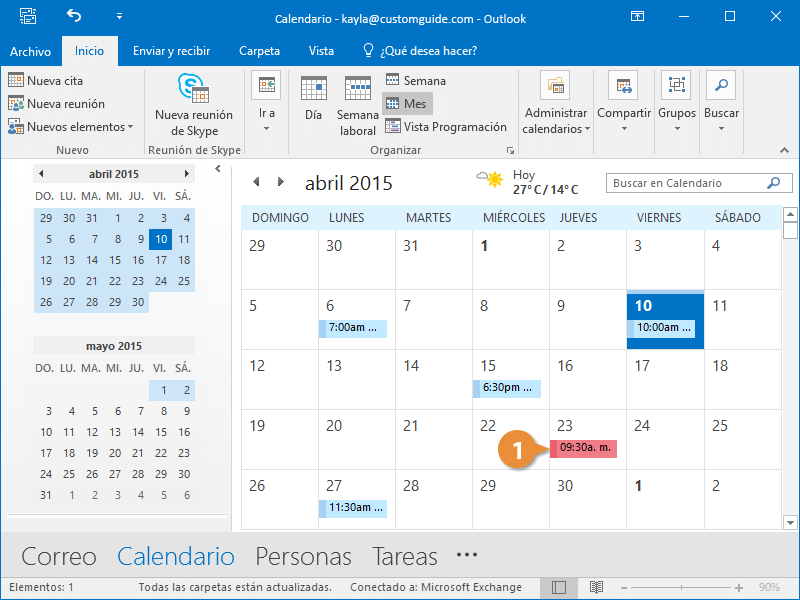
- Hacer doble clic en una Cita.
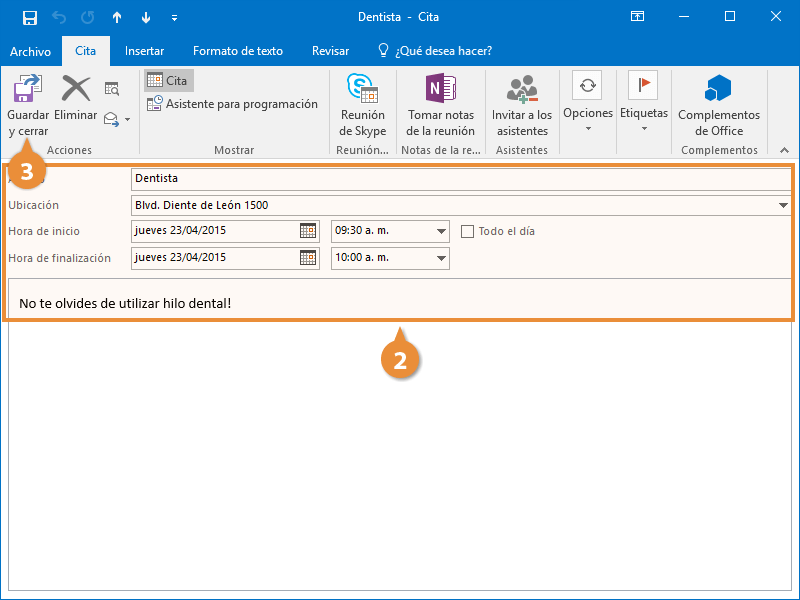
La ventana de la cita abre, con los mismos campos de detalles que cuando se crea una nueva cita.
- Editar los detalles de la cita.
- Hacer clic en Guardar y cerrar.
La cita se actualiza.
Reprogramar una Cita
Además de abrir una cita y cambiar la fecha y hora, también es posible reprogramar una cita desde la vista calendario.
- Hacer clic y arrastrar la cita a un nuevo día u hora.
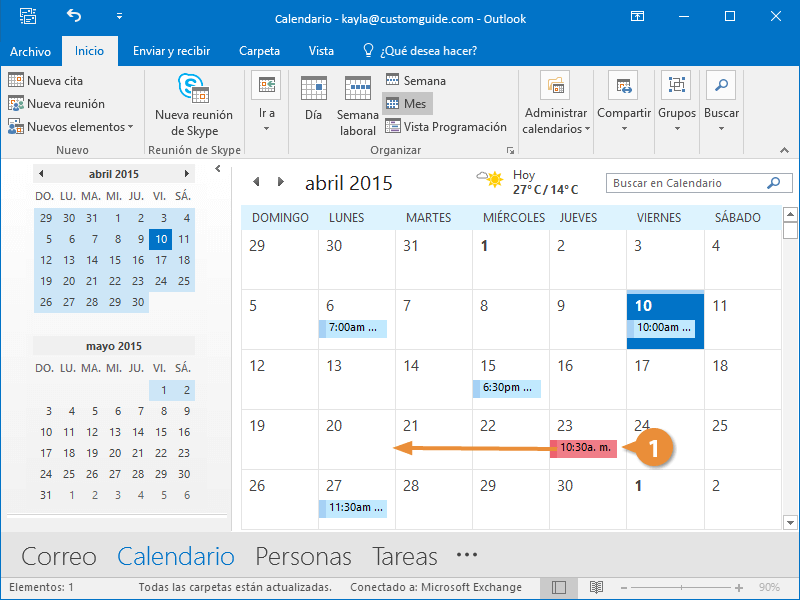
La cita se reprograma.
Mientras se está en calendario en la vista mes, es posible arrastrar una cita a un nuevo día, lo cual la mantendría a la misma hora. Hacer clic y arrastrar una cita en la vista semanal permitirá cambiar el día y la hora a la vez.
Eliminar una Cita
Si una cita o evento se ha cancelado de forma indefinida, es posible eliminarla fácilmente.
- Seleccionar la Cita.
- Hacer clic en el botón Eliminar en la pestaña Citas.
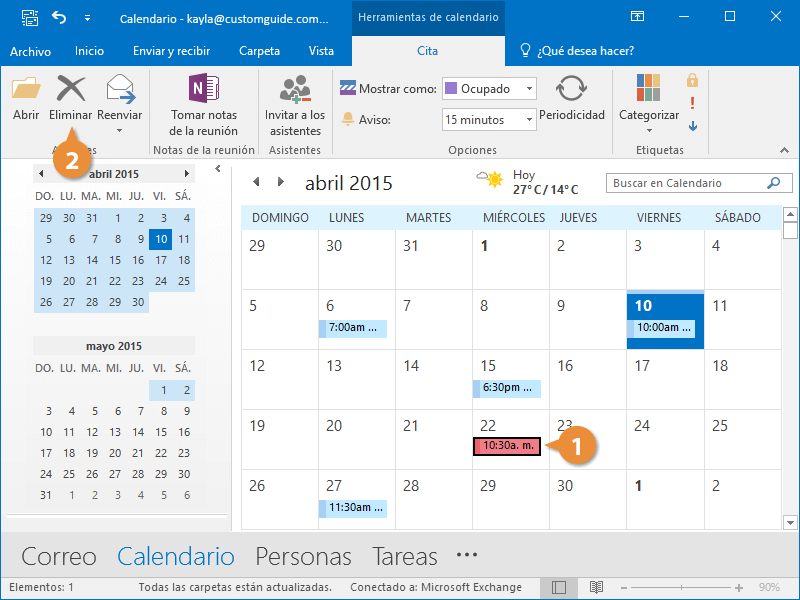
La cita se elimina.