
Borradores y Elementos Enviados
Cómo Borradores y Elementos Enviados en Outlook
Pruebe este curso con una prueba gratuita
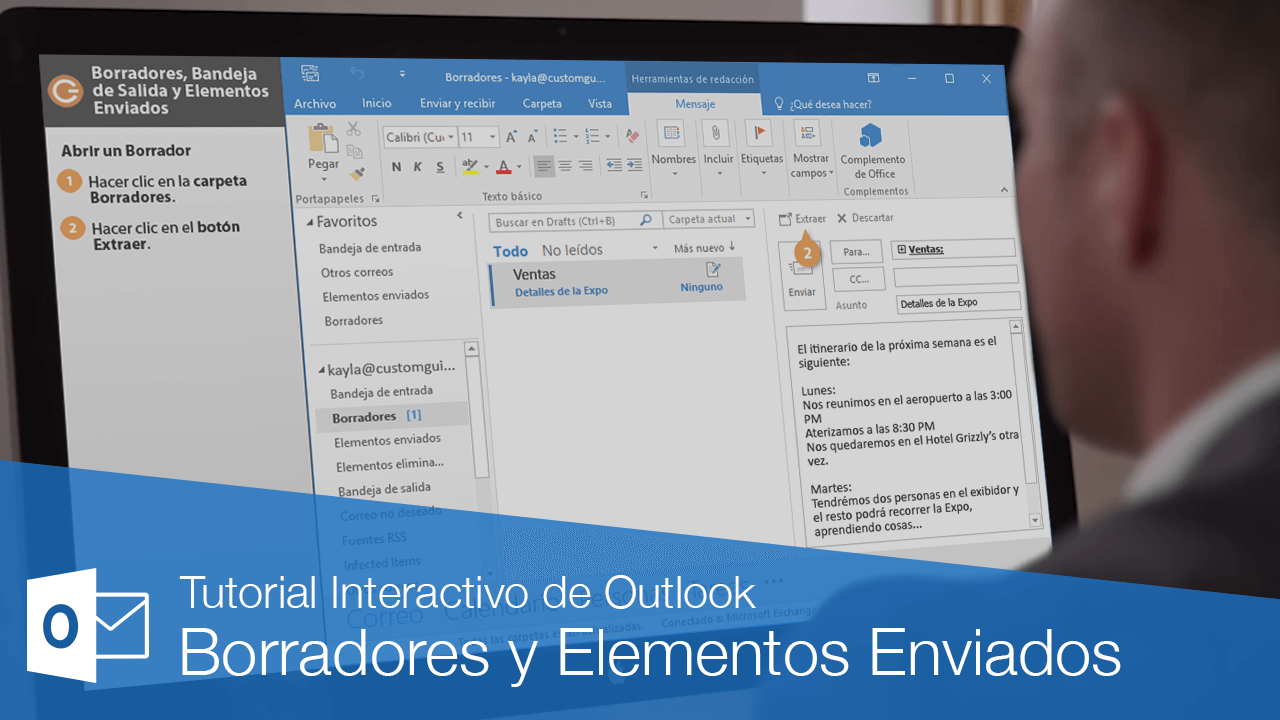
Si no se está listo para enviar un correo electrónico, es posible guardarlo para después, creando así un borrador. Los mensajes borrador se almacenan en la carpeta Borrador en Outlook. Es posible regresar, terminar y enviar el mensaje después.
Guardar un borrador
- Desde un correo no enviado, hacer clic en el botón Guardar en la Barra de herramientas de acceso rápido.
- Hacer clic en el botón Cerrar.
Un borrador se guarda en la carpeta Borradores. Ahora es posible cerrar el mensaje.
Presionar Ctrl + S.
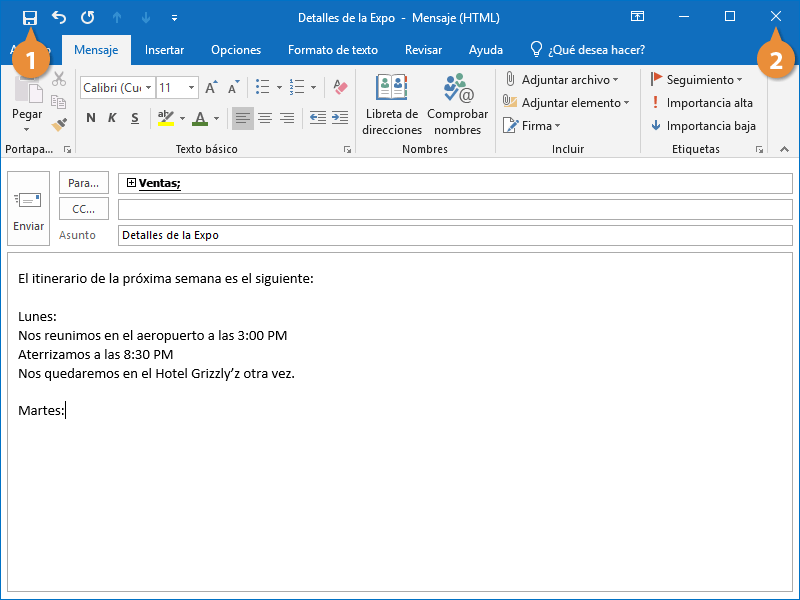
Es posible guardar un borrador simplemente cerrando la ventana mensaje. Outlook preguntará si se desean guardar los cambios; hacer clic en Si.
Abrir un Borrador
Cuando se necesita editar un borrador de correo electrónico antes de enviarlo, es posible encontrarlo en la carpeta Borrador.
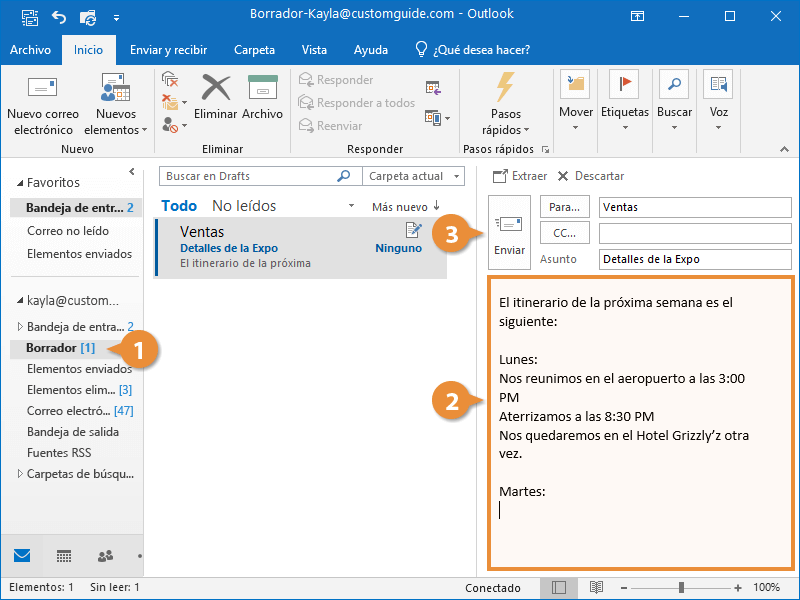
El mensaje se envía. Notar que el borrador ha desaparecido de la carpeta Borrador.
Ver Elementos Enviados
Outlook guarda copias de todos los elementos que se han enviado. Es fácil ver los mensajes enviados.
- Hacer clic en Elementos enviados en panel de Navegación.
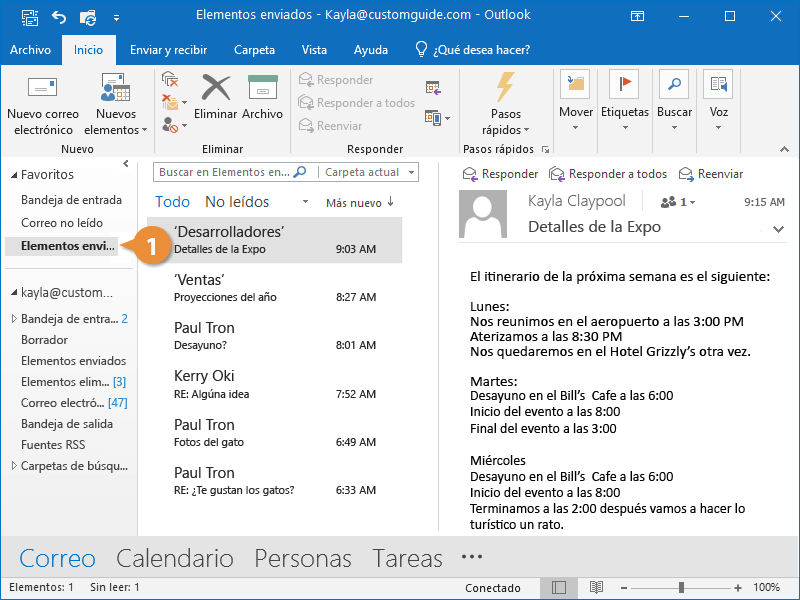
Para enviar un mensaje nuevamente, abrirlo y hacer clic en el botón Acciones en la pestaña Mensaje en la cinta de opciones. Luego seleccionar Enviar nuevamente este mensaje.
Ver la Bandeja de Salida
Si se está trabajando sin conexión a internet y se intenta enviar un correo electrónico o si un correo no se envía por otra razón, este aparecerá en la bandeja de salida.
- Hacer clic en Bandeja de salida en el Panel de navegación.
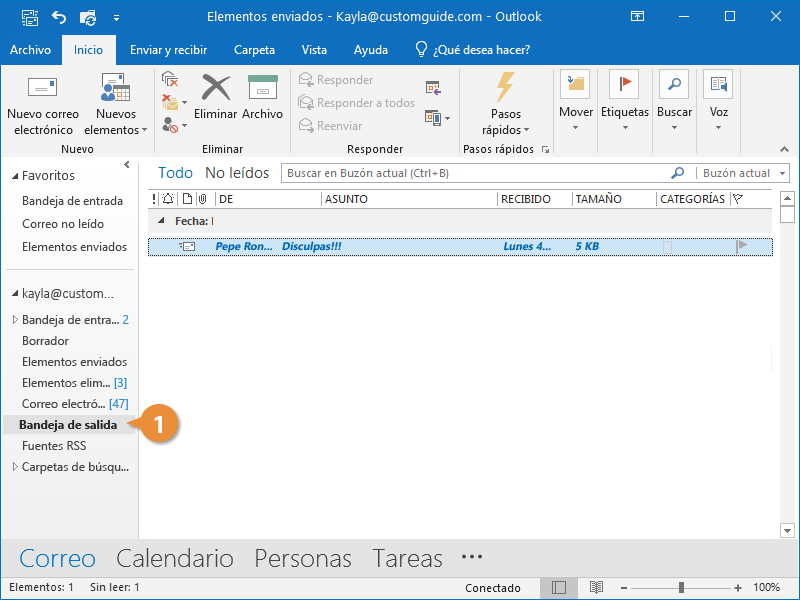
El correo en la Bandeja de salida se debería enviar en cuanto se cuente con conexión a internet nuevamente.