

Asignar Tareas
Cómo Asignar Tareas en Outlook
Pruebe este curso con una prueba gratuita

Asignar una Tarea
Si depende de uno designar responsabilidades de trabajo, es posible usar Outlook para asignar tareas a otras personas.
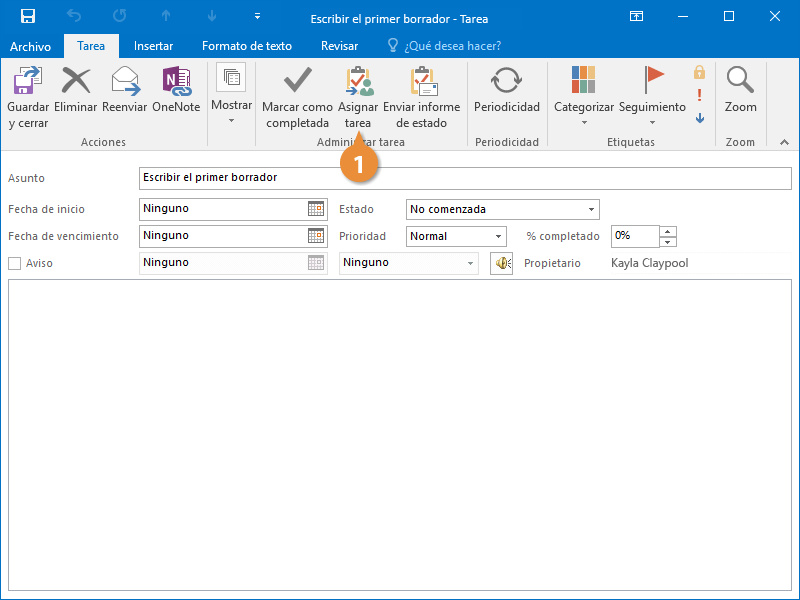
- En una ventana de tarea abierta, hacer clic en el botón Asignar tarea en la pestaña tarea.
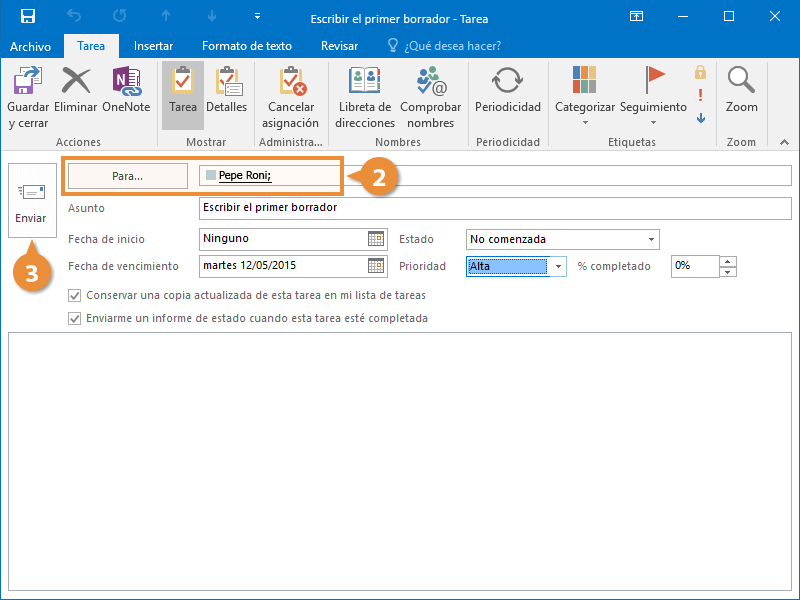
La ventana de la tarea cambia y ahora incluye una barra de direcciones y un botón de enviar.
- Ingresar la dirección de correo a la que se desea asignar la tarea en el campo Para.
También es posible hacer clic en el botón Para, para abrir la Libreta de direcciones, luego seleccionar los contactos ahí.
- Hacer clic en Enviar.
La tarea asignada se envía.
El ícono de tarea  se actualiza para recordarnos que se ha asignado la tarea a alguien más.
Hacer clic en la flecha de la lista Nuevos elementos en la pestaña Inicio y seleccionar Solicitud de tarea.
Aceptar o Declinar una Tarea Asignada
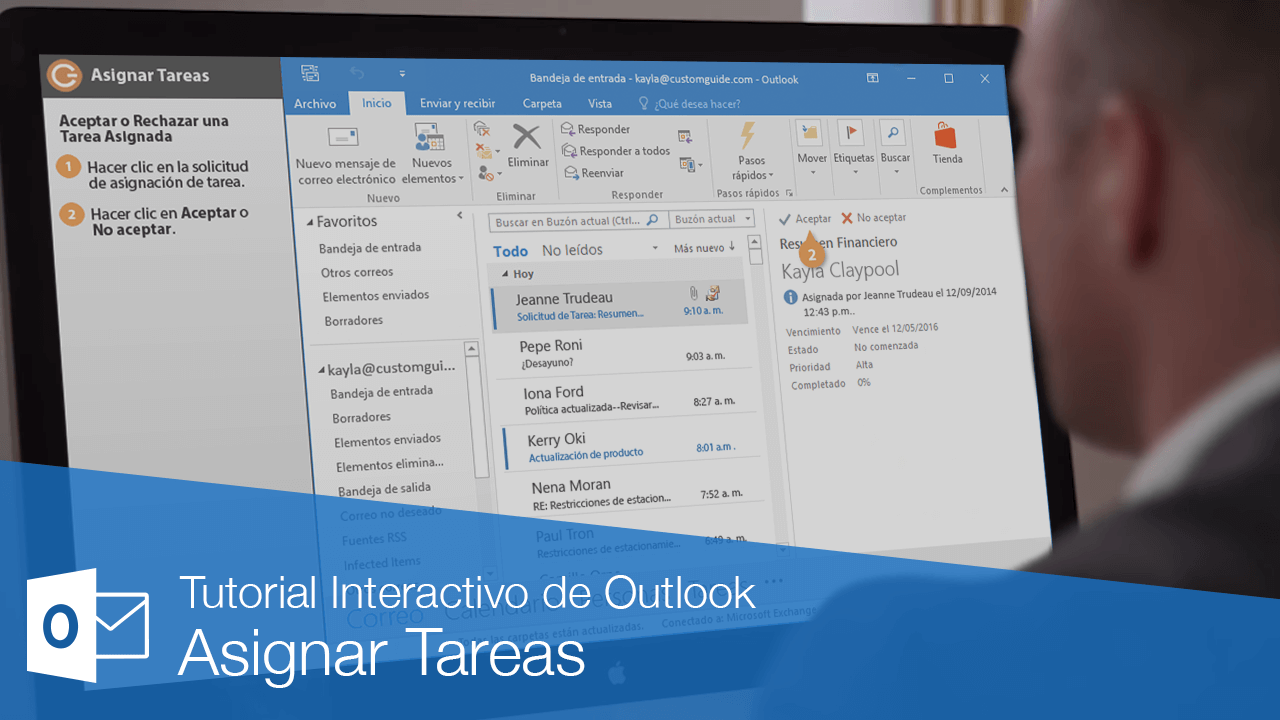
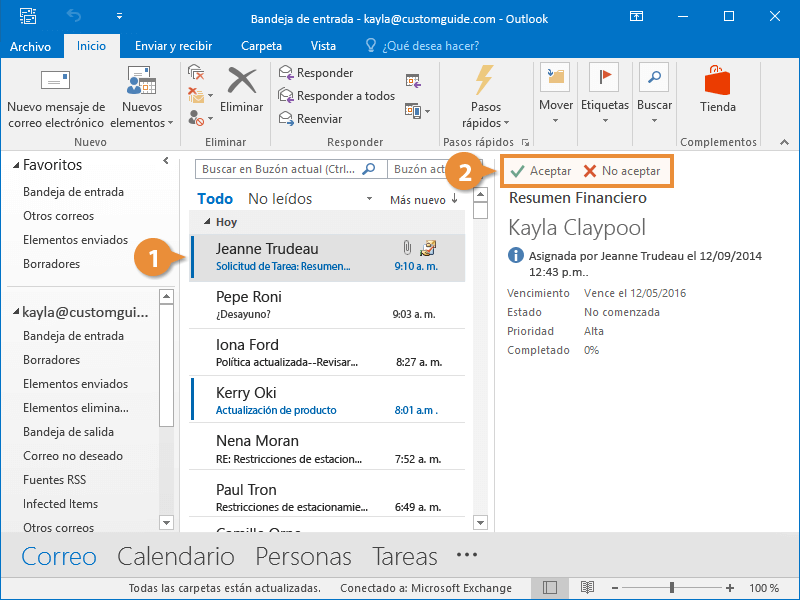
Las solicitudes de tareas que son asignadas aparecen en la carpeta Correo con un ícono especial de asignación de tarea.
- Ver la bandeja de entrada en la vista Correo, seleccionar la solicitud de tarea asignada.
En el panel vista previa, aparecen los botones Aceptar y No aceptar sobre el mensaje.
- Hacer clic en Aceptar o No aceptar.
Un cuadro de dialogo consultará como se desea responder a la solicitud.
- Elegir como responder a la solicitud:
- Modificar la respuesta antes de enviarla, agregando un mensaje a la respuesta.
- Enviar la respuesta ahora sin agregar un mensaje.
- Hacer clic en Aceptar.
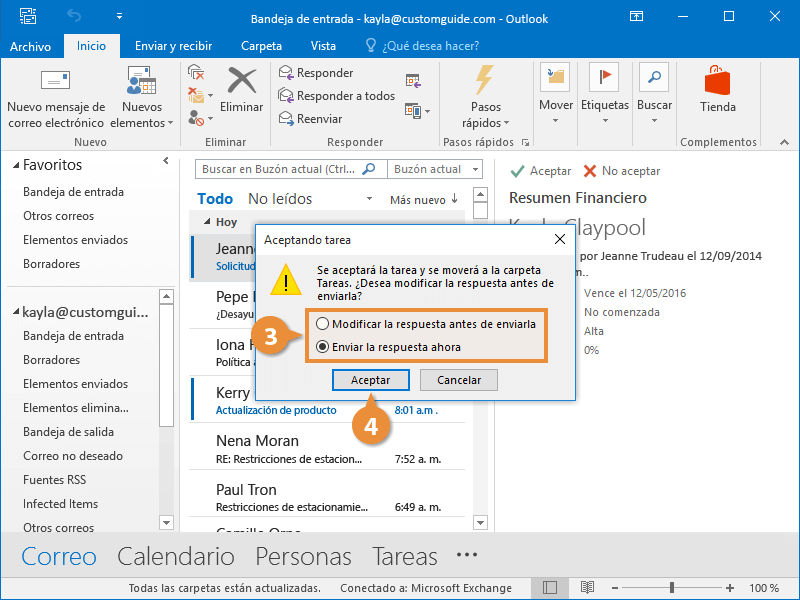
Se envía un mensaje de respuesta a la persona quién asigno la tarea. Las tareas aceptadas aparecen en la carpeta Tareas.
Una vez que se acepta una tarea, es posible reasignarla a otra persona usando el botón Asignar, o simplemente enviando una copia a otra persona usando el botón Reenviar.