

Agregar Cuentas Adicionales
Cómo Agregar Cuentas Adicionales en Outlook
Pruebe este curso con una prueba gratuita

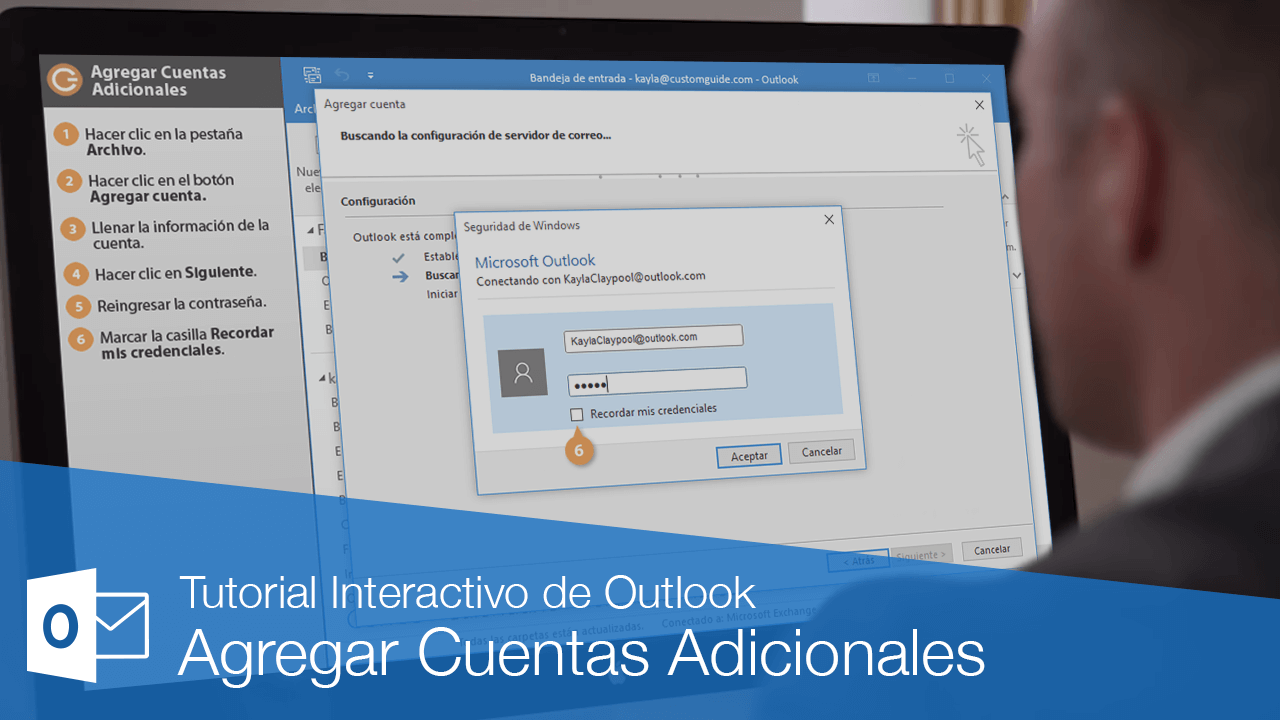
Es posible agregar cuentas de correo adicionales a Outlook si se desea tener acceso a todas de una vez, en vez de tener múltiples aplicaciones y sitios web.
Agregar una Cuenta
- Hacer clic en la pestaña Archivo.

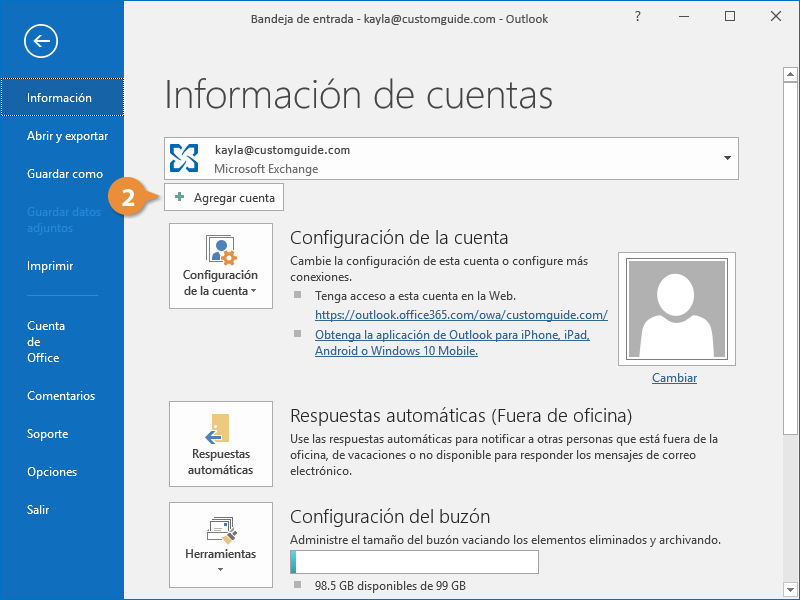
- Hacer clic en el botón Agregar cuenta.
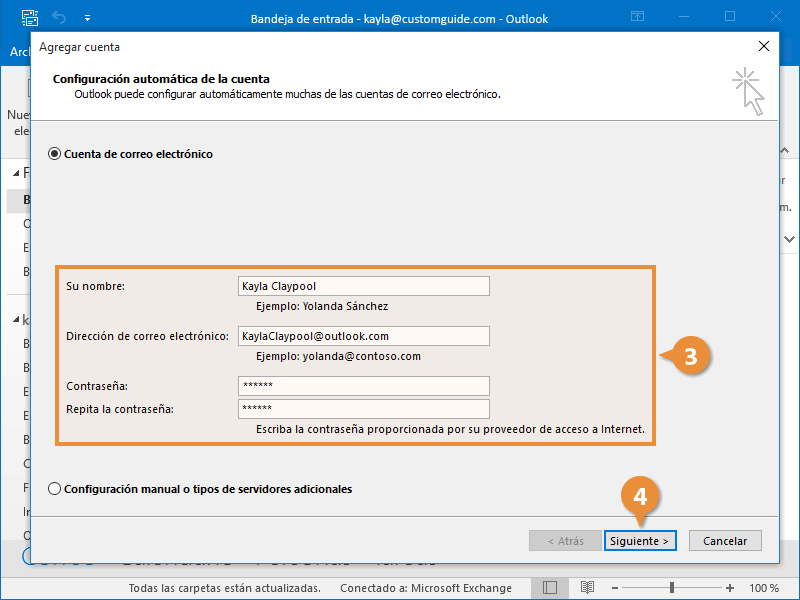
El cuadro de dialogo Agregar cuenta aparece.
- Llenar la información de la cuenta.
Aquí es necesario completar los campos con nuestro nombre, dirección de correo electrónico que se desea agregar y contraseña de la cuenta.
- Hacer clic en Siguiente.
Puede tomar un momento mientras Outlook busca la información de la cuenta.
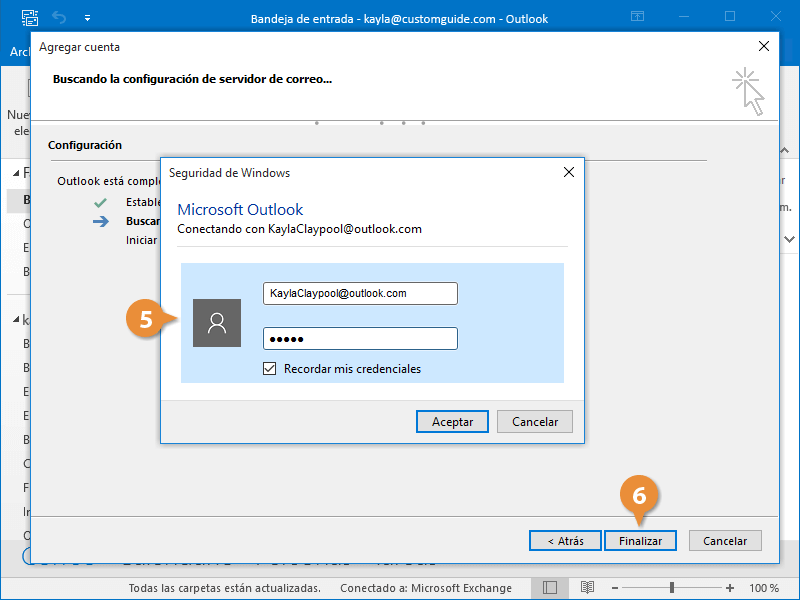
- Agregar información adicional de la cuenta.
Si Outlook puede detectar el servidor de la cuenta con la información provista, es posible que se requiera ingresar las credenciales de la cuenta nuevamente.
De otra forma, es posible que se solicite ingresar configuraciones adicionales de la cuenta, tal como la dirección del servidor.
- Hacer clic en Finalizar.
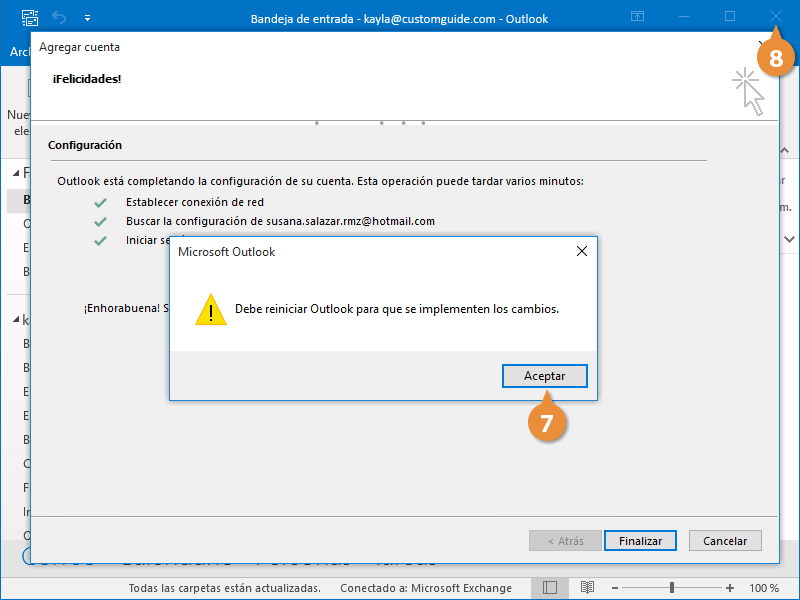
Aparece una alerta, haciéndonos saber que la nueva cuenta está disponible una vez que Outlook reinicie.
- Hacer clic en Aceptar.
- Reiniciar Outlook.
Cuando Outlook abra nuevamente, es posible ver la cuenta adicional recién agregada.