

Insertar y Editar Formas
Cómo Insertar y Editar Formas en Google Presentaciones
Pruebe este curso con una prueba gratuita

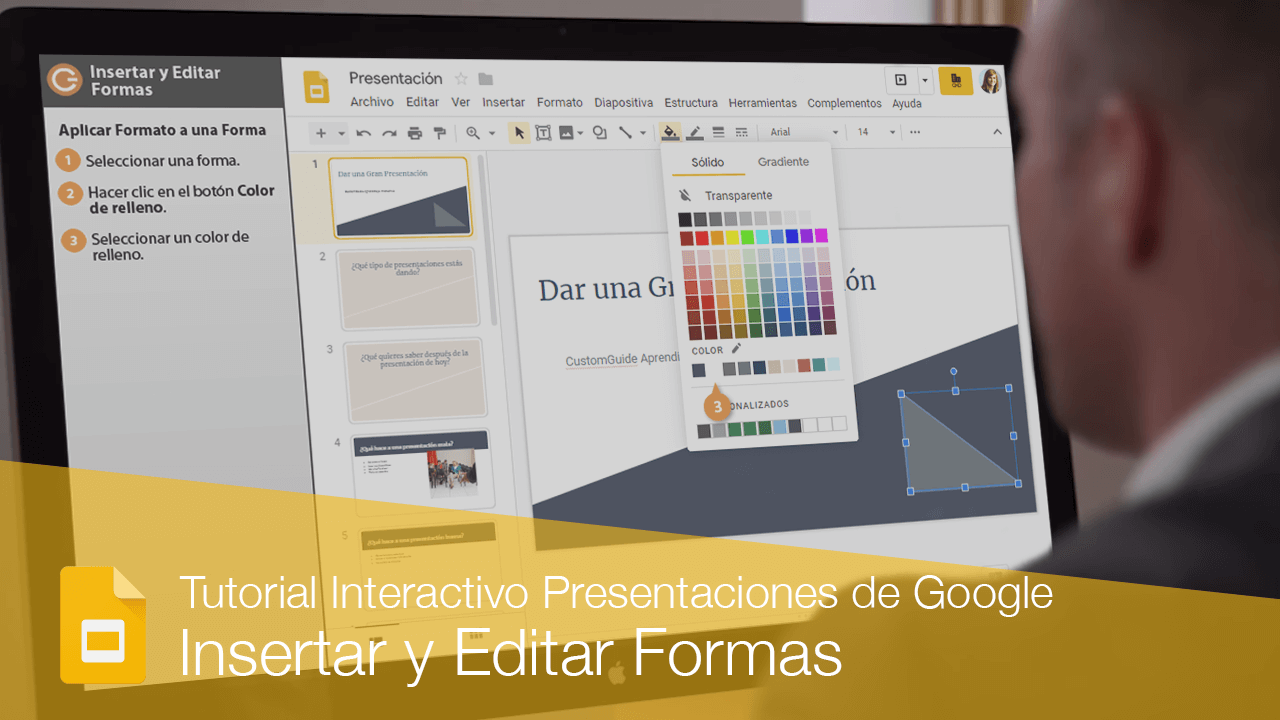
Agregar formas a una diapositiva puede ser una excelente manera de hacer que nuestra presentación sea más interesante.
Insertar una Forma
- Hacer clic en el botón Forma en la barra de herramientas.
- Seleccionar una categoría de formas.
- Seleccionar una forma.
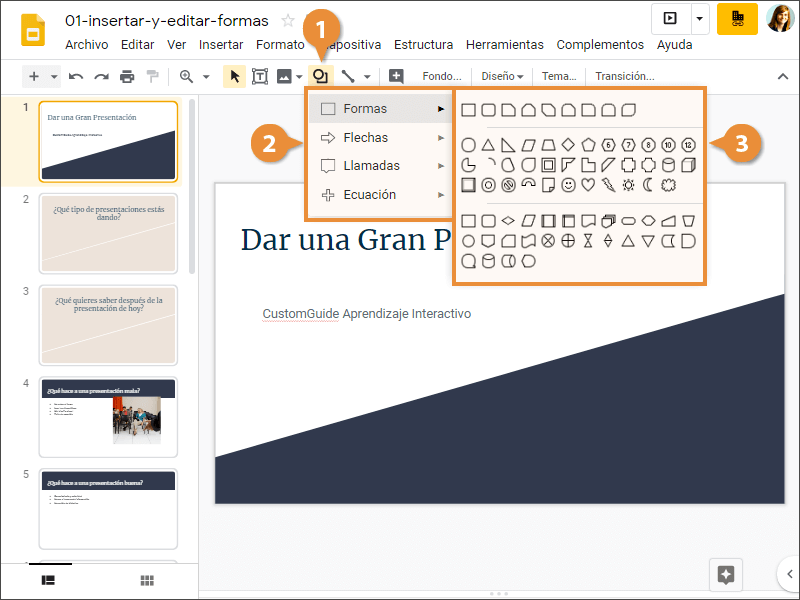
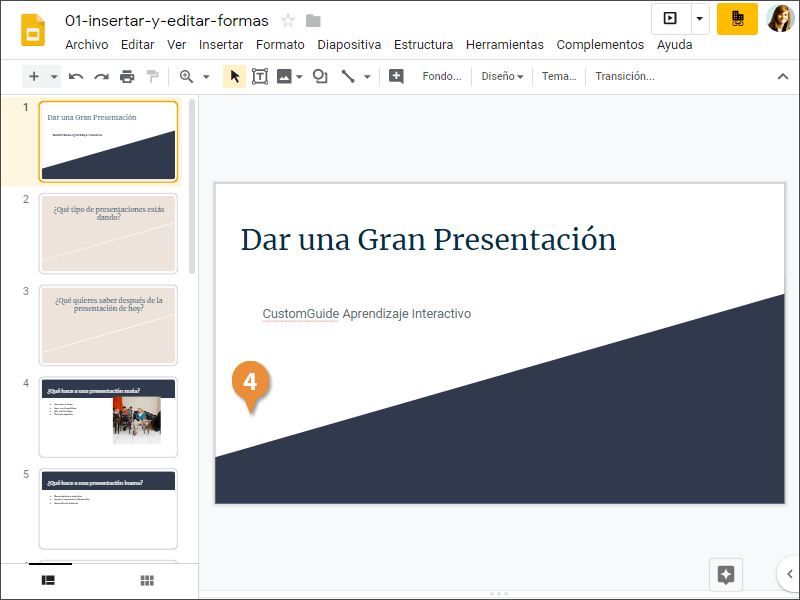
- Hacer clic donde se desea insertar la forma.
Se coloca la forma.
Mover y Cambiar el Tamaño de una Forma
Una vez que una forma se coloca, se puede cambiar de tamaño y moverla alrededor.
- Hacer clic y arrastrar una forma para moverla.
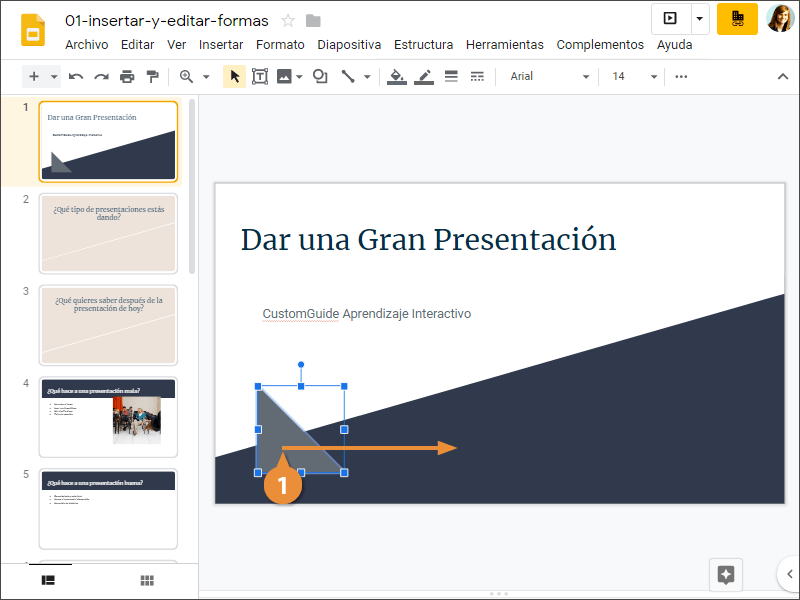
- Hacer clic y arrastrar los controladores de tamaño de una forma para cambiar su tamaño.
Aplicar Formato a una Forma
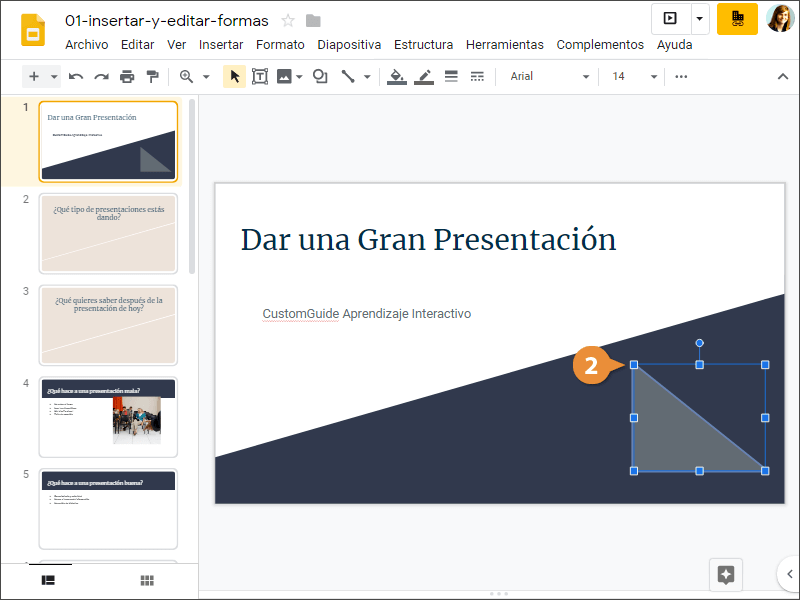
También se puede cambiar el color de relleno y del borde de una forma, así como el ancho y estilo del borde.
- Seleccionar una forma.
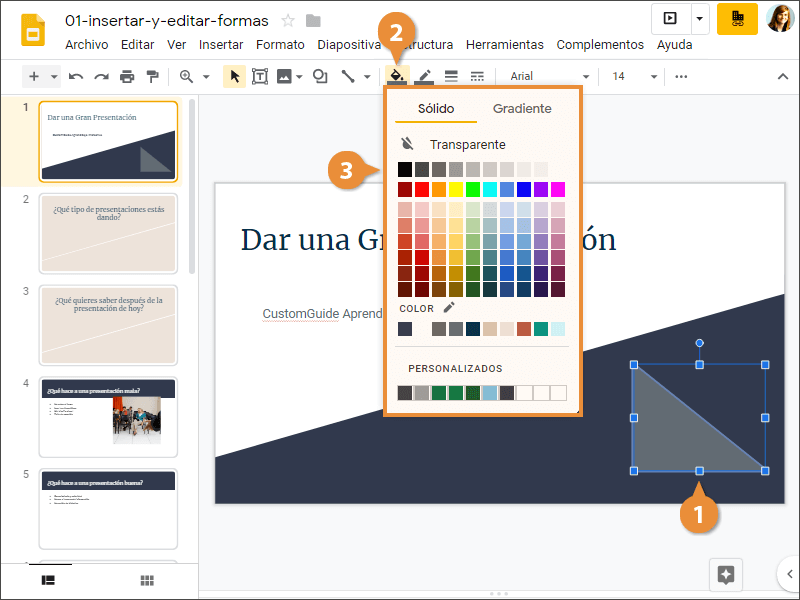
- Hacer clic en el botón Color de relleno.
- Seleccionar un color de relleno.
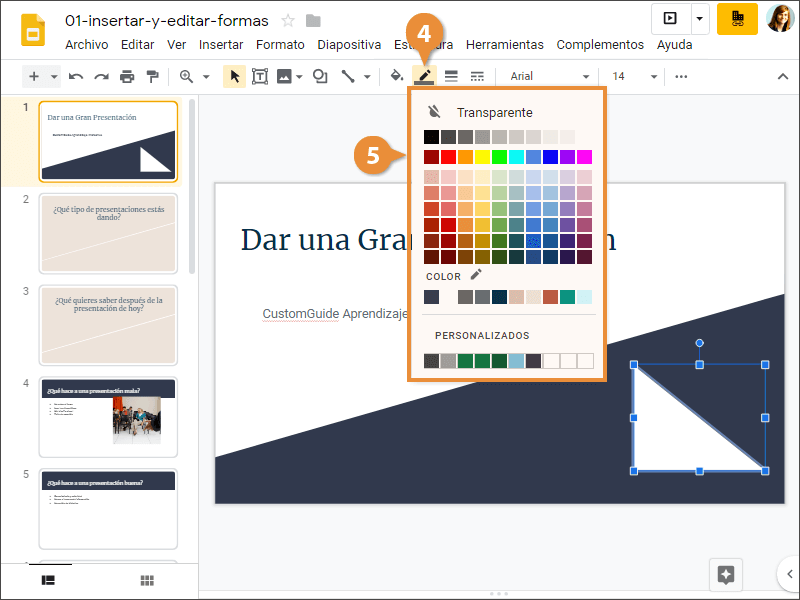
- Hacer clic en el botón Color del borde.
- Seleccionar un color de borde.
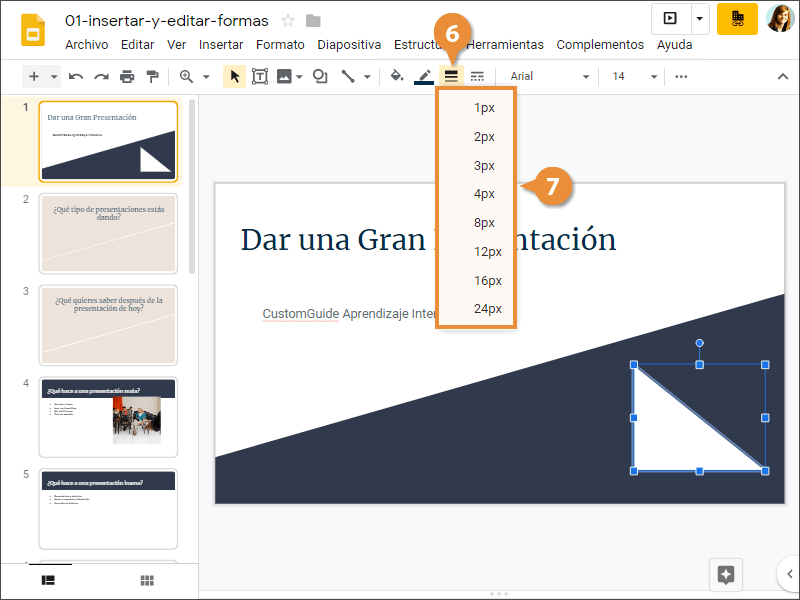
- Hacer clic en el botón Ancho del borde.
- Seleccionar un ancho de borde.
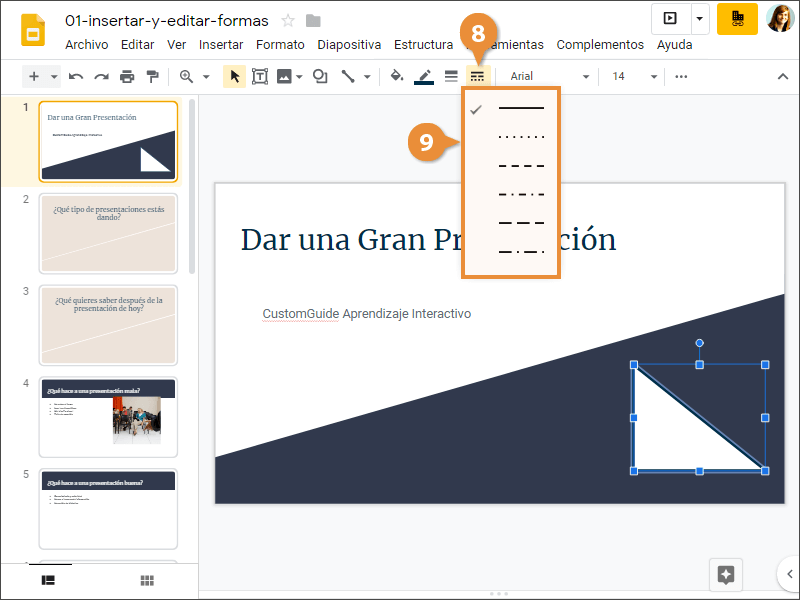
- Hacer clic en el botón Línea del borde.
- Seleccionar un estilo de línea de borde.
Cambiar una Forma
Si se prefiere utilizar una forma diferente mientras se mantiene la posición, tamaño y formato, se puede cambiar la forma.
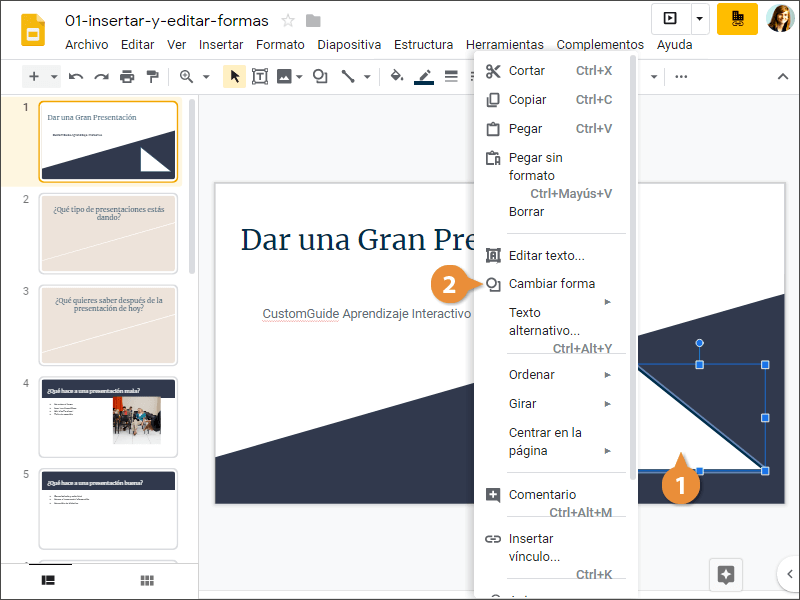
- Hacer clic derecho en una forma.
- Seleccionar Cambiar forma.
- Seleccionar una categoría de formas.
- Seleccionar una forma.
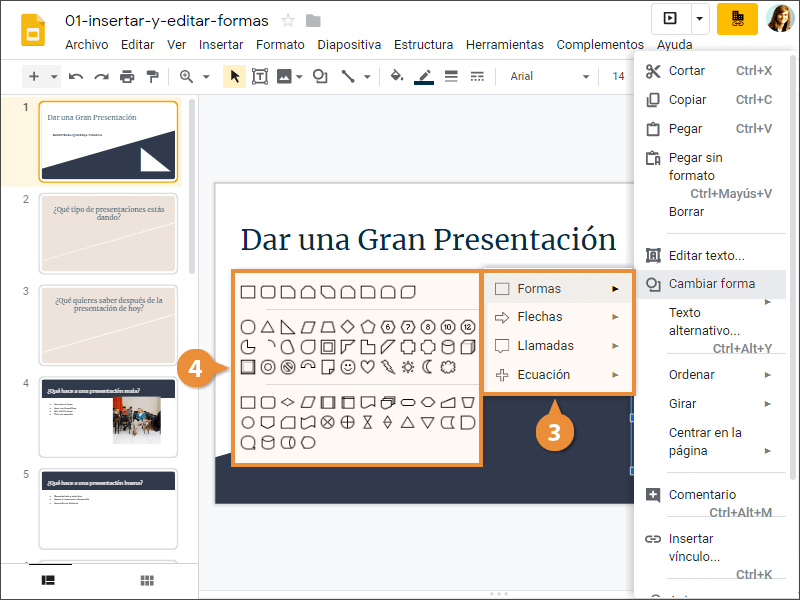
Se actualiza la forma, pero el formato y tamaño permanecen igual.