

Crear Presentaciones
Cómo Crear Presentaciones en Google Presentaciones
Pruebe este curso con una prueba gratuita

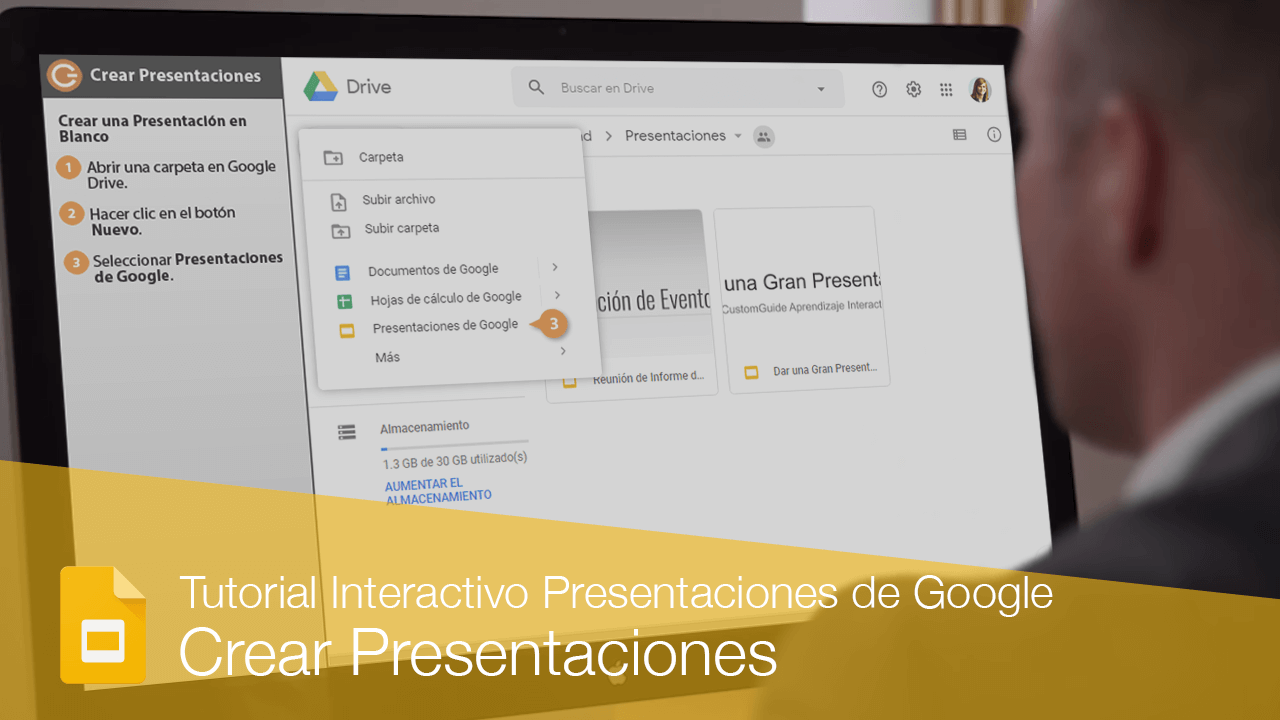
Crear una nueva presentación es uno de los comandos mas básicos que se necesitan en Presentaciones de Google. Se puede crear una nueva presentación, una presentación en blanco, o crear una nueva presentación basada en una variedad de plantillas prediseñadas.
Crear una Presentación en Blanco
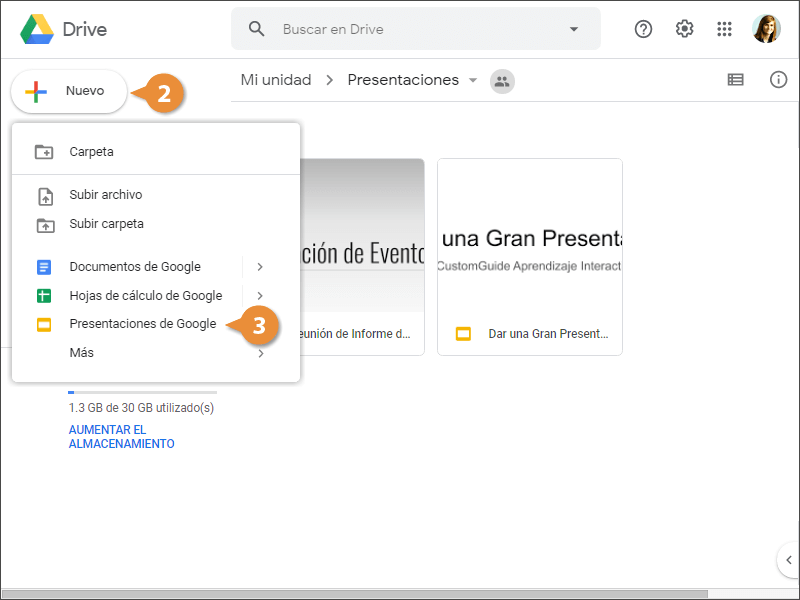
Se puede crear nuevas Presentaciones de Google desde Google Drive.
- Abrir una carpeta en Google Drive.
- Hacer clic en el botón Nuevo.
- Seleccionar Presentaciones de Google.
Se crea una nueva presentación en blanco.
Nombrar una Presentación
Al principio, la presentación no tendrá un nombre, así que hay que darle uno.
- Hacer clic en el campo de nombre arriba de la presentación.
- Escribir un nuevo nombre, luego presionar la tecla Enter.
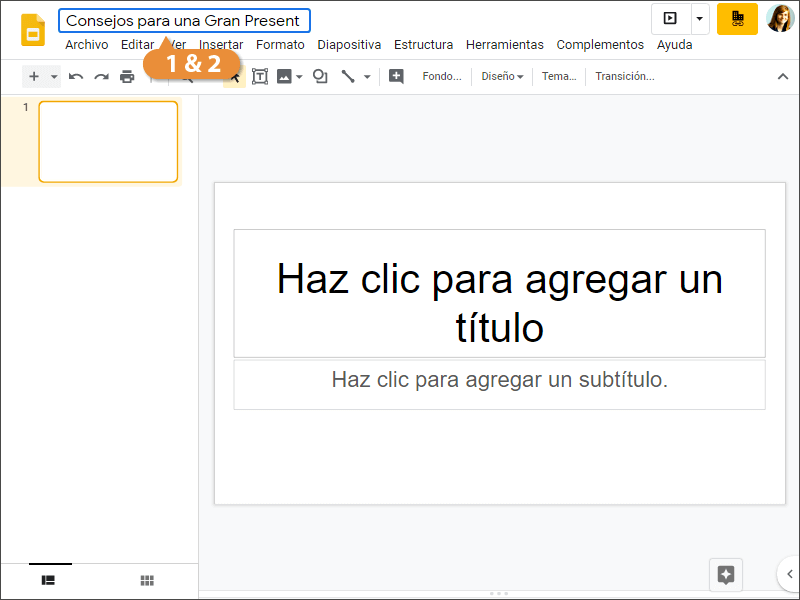
Se cambia el nombre del archivo.
Guardar y Cerrar
- Asegurarse de que los cambios se hayan guardado automáticamente.
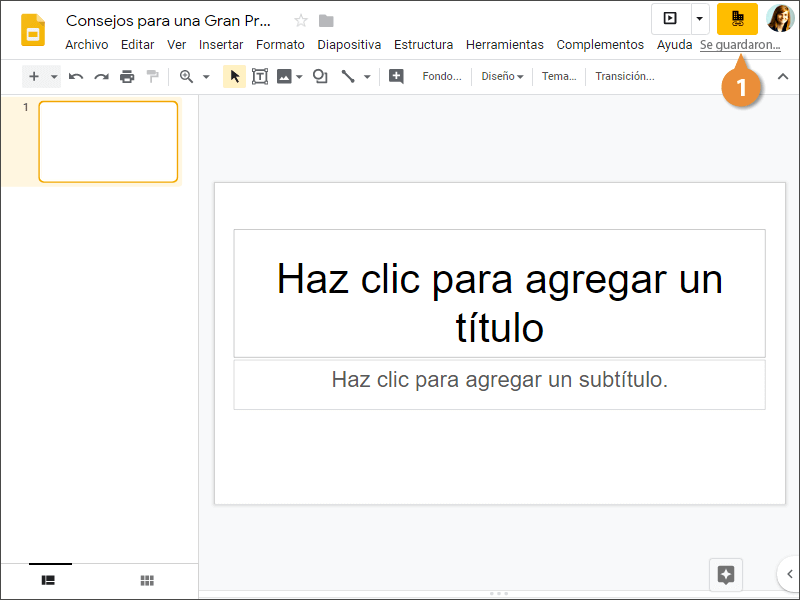
Mientras se esté conectado a internet, Presentaciones de Google guardará automáticamente nuestro trabajo.
- Cerrar la pestaña del navegador.
La presentación es guardada y todos sus datos aparecerán la próxima vez que se abra.
Crear una Presentación desde una Plantilla
Usar una plantilla nos permite comenzar una presentación que ya ha sido diseñada y formateada para que simplemente se pueda insertar la información. Esto ahorra tiempo y terminaremos con una presentación diseñada profesionalmente.
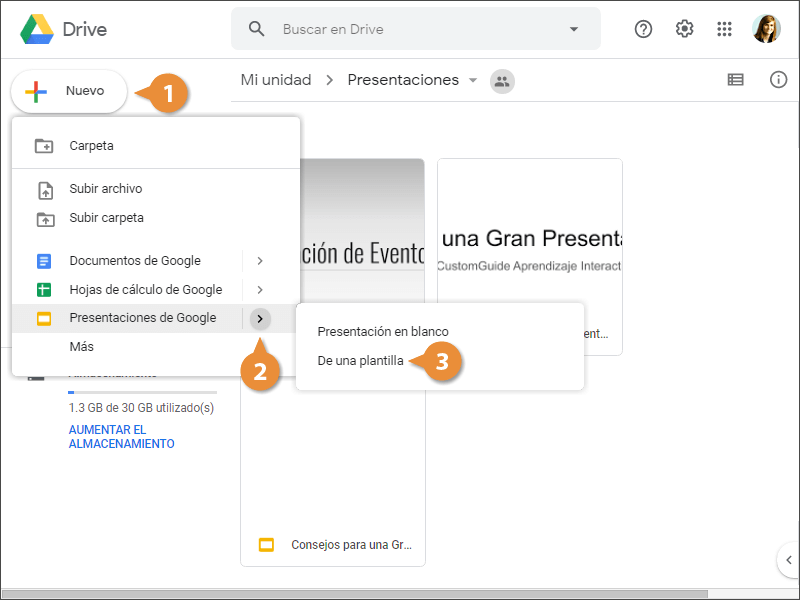
- Hacer clic en Nuevo.
- Hacer clic en > junto a Diapositivas de Google.
- Seleccionar De una plantilla.
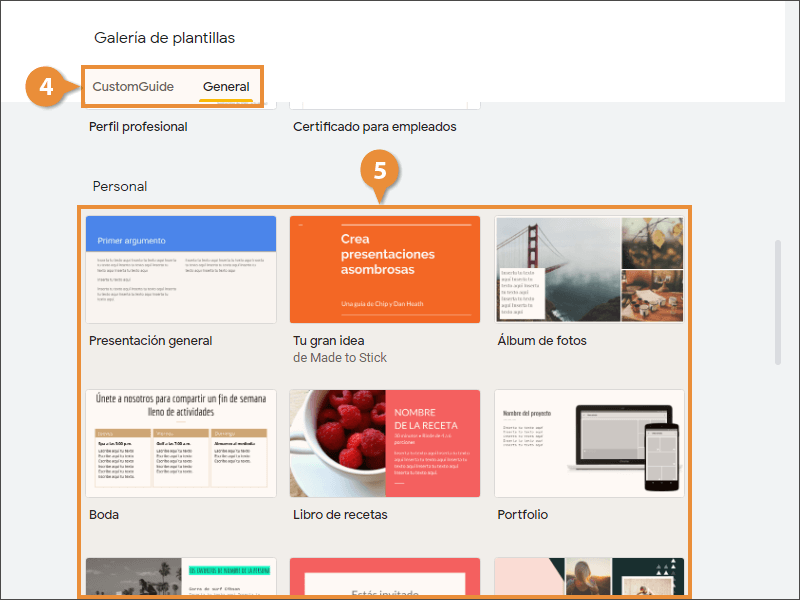
Aparece la Galería de plantillas, con pestañas que clasifican las plantillas en dos grupos. La primera pestaña es para plantillas que han sido enviadas por nosotros u otras personas en la organización. La segunda pestaña es para plantillas integradas.
- Seleccionar una galería de plantillas.
Hay una gran variedad de plantillas disponibles, organizadas en categorías.
- Seleccionar una plantilla.
Se crea una nueva presentación utilizando la plantilla, mostrando sus elementos de diseño y texto de marcador de posición.