

Cortar, Copiar y Pegar
Cómo Cortar, Copiar y Pegar en Google Presentaciones
Pruebe este curso con una prueba gratuita

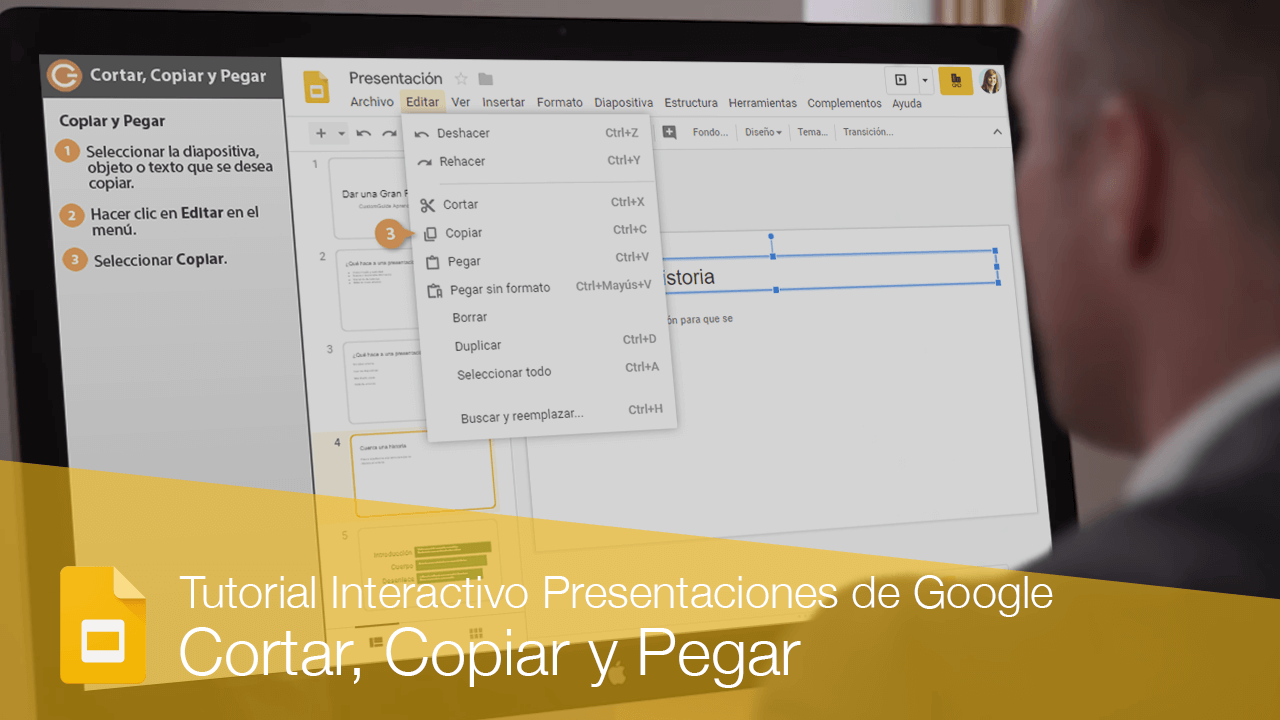
Además del texto, puede cortar, copiar y pegar casi cualquier elemento en una presentación, incluyendo imágenes prediseñadas, formas, marcadores de posición y tablas. Se pueden cortar, copiar y pegar elementos de la presentación de una diapositiva a otra. Además del texto, se puede cortar, copiar y pegar casi cualquier elemento en una presentación, incluyendo imágenes prediseñadas, formas, marcadores de posición y tablas.
Copiar y Pegar
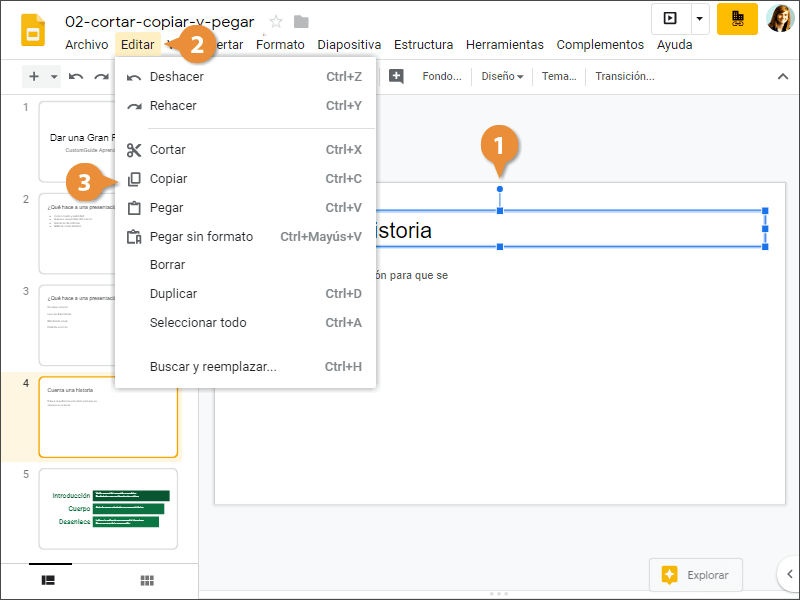
- Seleccionar la diapositiva, objeto o texto que se desea copiar.
- Hacer clic en Editar en el menú.
- Seleccionar Copiar.
Presionar Ctrl + C.
- Hacer clic en donde se desea pegar el objeto copiado.
- Hacer clic en Editar en el menú.
- Seleccionar Pegar.
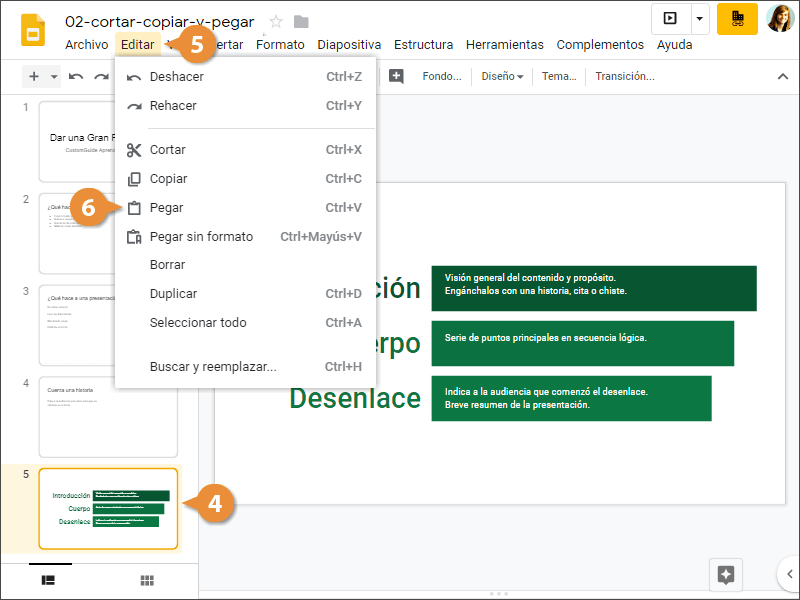
Presionar Ctrl + V.
El cuadro de texto que copiamos se duplica en esta diapositiva.
Cortar y Pegar
Cortar y pegar algo es similar a copiar, pero en lugar de duplicarlo, el objeto cortado se elimina de su lugar original.
- Seleccionar la diapositiva, objeto o texto que se desea cortar.
- Hacer clic en Editar en el menú.
- Seleccionar Cortar.
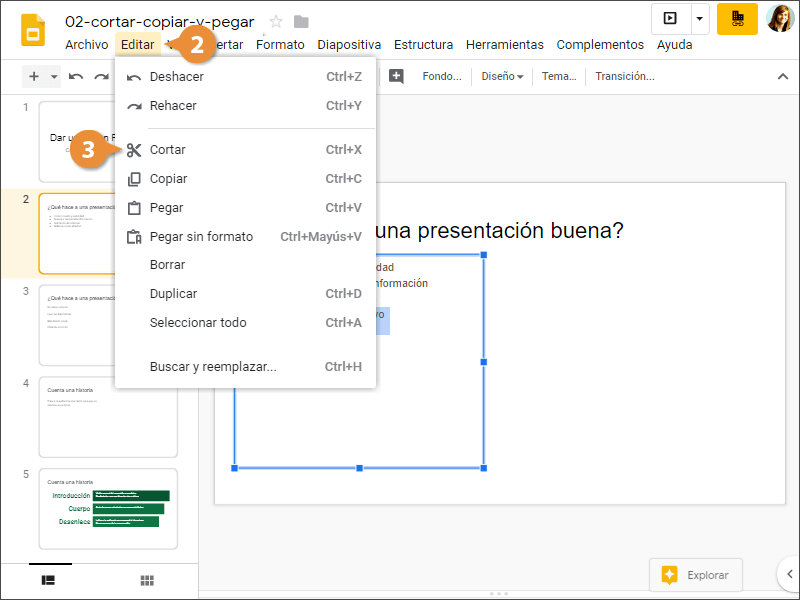
Presionar Ctrl + X.
- Hacer clic en donde se desea pegar el objeto copiado.
- Hacer clic en Editar en el menú.
- Seleccionar Pegar o Pegar sin formato.
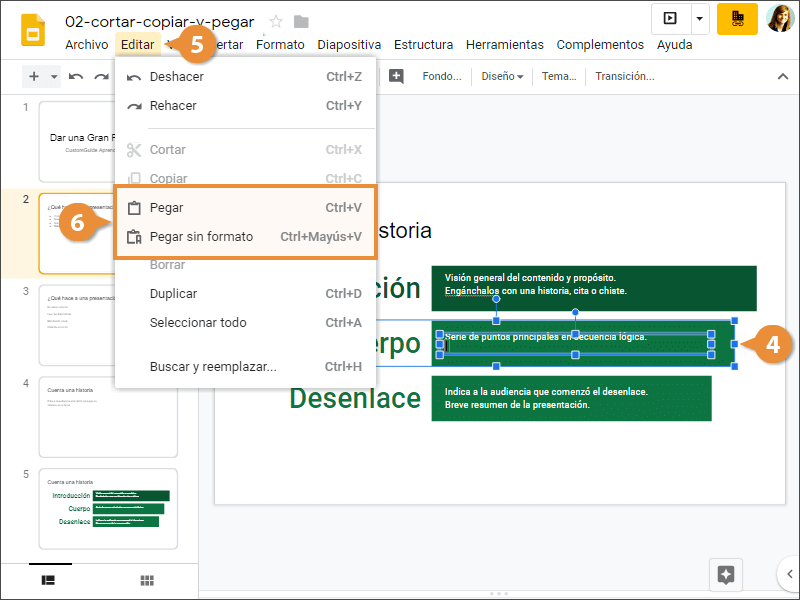
El texto se pega en un nuevo lugar, y coincide con el formato del destino.