

Aplicar Transiciones de Diapositivas
Cómo Aplicar Transiciones de Diapositivas en Google Presentaciones
Pruebe este curso con una prueba gratuita

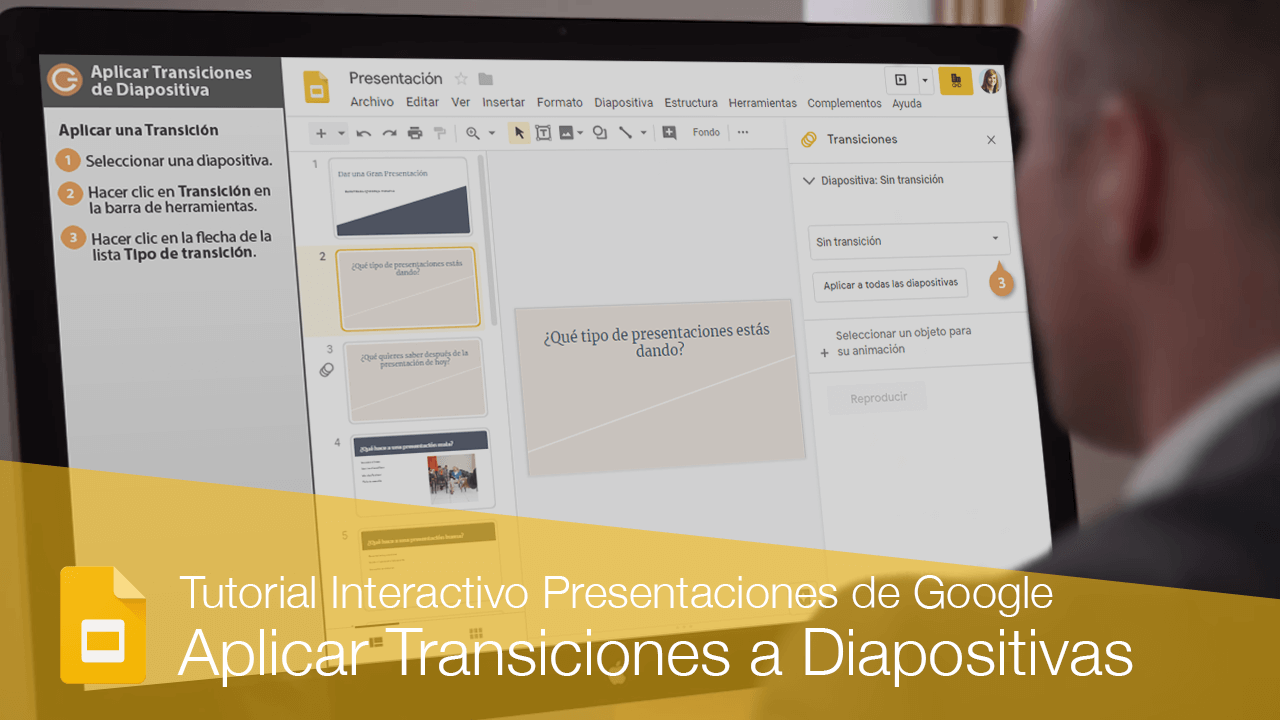
Las transiciones son animaciones que se pueden aplicar para avanzar de una diapositiva a la siguiente durante una presentación. ¡Veamos cómo funcionan!
Aplicar una Transición
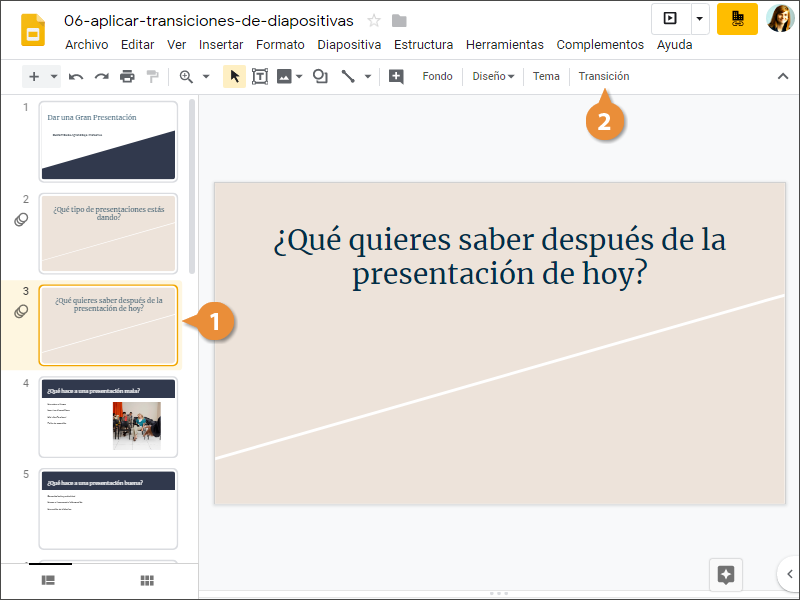
- Seleccionar una diapositiva.
Para seleccionar múltiples diapositivas, mantener presionada la tecla Ctrl mientras se selecciona cada diapositiva.
- Hacer clic en Transición en la barra de herramientas.
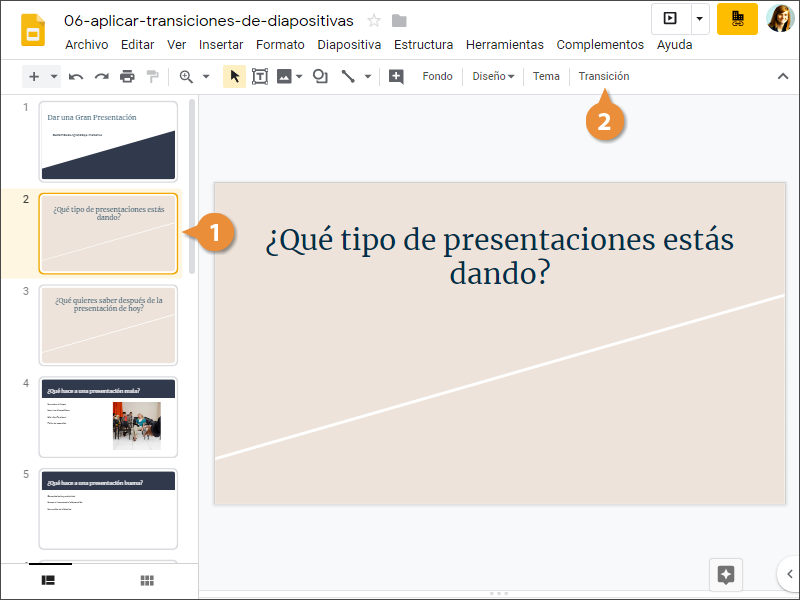
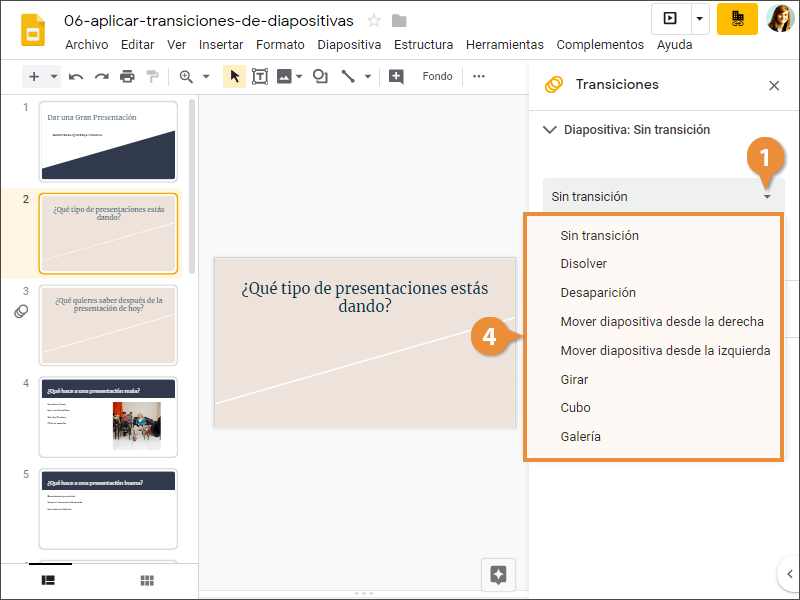
Se abre el panel Transiciones a la derecha, donde se puede seleccionar un tipo de transición para aplicar.
- Hacer clic en la flecha de lista Tipo de transición.
- Seleccionar una transición.
- Hacer clic en Reproducir para tener una vista previa de la transición.
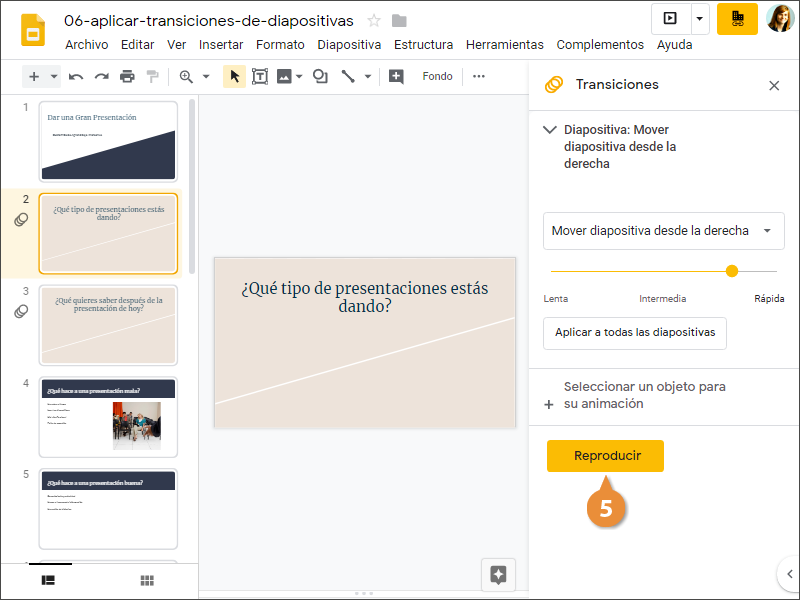
La transición se reproduce, mostrando lo que aparecerá cuando se muestre la presentación.
- Hacer clic en Detener para finalizar la vista previa.
- Hacer clic en el botón Cerrar del panel de Transiciones.
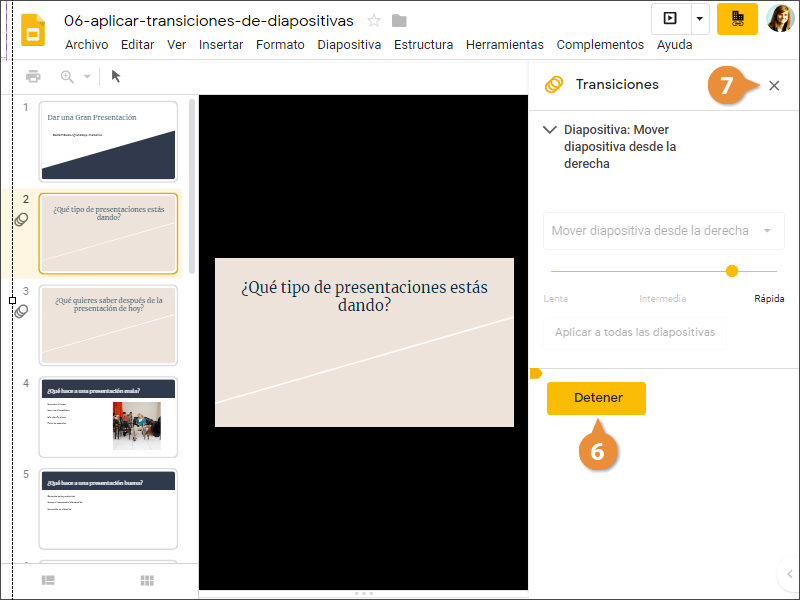
La transición se aplica a la diapositiva.
Modificar una Transición
Una vez que una transición se ha aplicado, todavía podemos modificarla.
- Seleccionar una diapositiva con una transición.
- Hacer clic en Transición en la barra de herramientas.
Se puede hacer clic en esta flecha de la lista otra vez para cambiar la transición a otro tipo, o eliminarla por completo. También se puede modificar la duración de la transición.
- Cambiar el tipo de transición o ajustar su duración.
Una vez que se haya seleccionado una buena transición, también podría aplicarse a cada diapositiva en la presentación haciendo clic en Aplicar a todas las diapositivas.
- Hacer clic en el botón Cerrar del panel Transiciones.
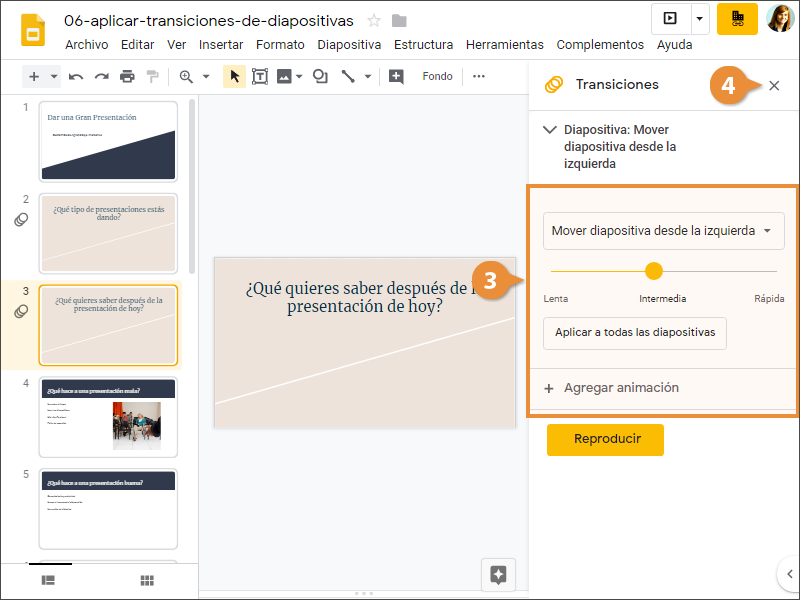
El panel se cierra y la transición se actualiza.