

Eliminar Celdas
Cómo Eliminar Celdas en Google Hojas de Cálculo
Pruebe este curso con una prueba gratuita

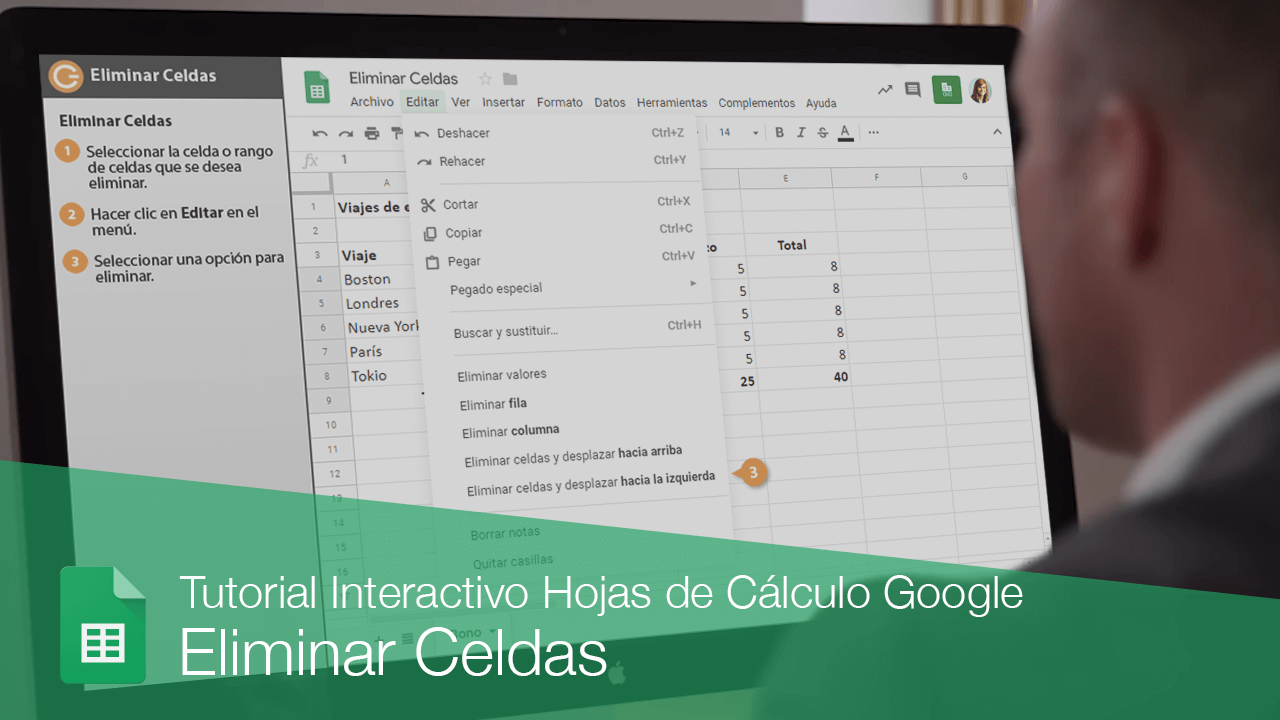
Si luego se decide que ya no se necesita un grupo de celdas, columnas o filas, se pueden eliminar. Eliminar una celda difiere de borrar el contenido de una celda, ya que las celdas eliminadas crean un “agujero” y las celdas adyacentes se moverán para llenar ese agujero.
Eliminar Celdas
- Seleccionar la celda o rango de celdas que se desea eliminar.
- Hacer clic en Editar en el menú.
- Seleccionar una opción para eliminar.
- Eliminar valores: Elimina los valores de una celda o un rango de celdas.
- Eliminar fila: Elimina la fila seleccionada.
- Eliminar columna Elimina la columna seleccionada.
- Eliminar celdas y desplazar hacia arriba: Elimina las celdas seleccionadas y desplaza las celdas debajo de estas hacia arriba.
- Eliminar celdas y desplazar hacia la izquierda: Elimina las celdas seleccionadas y desplaza las celdas a la derecha de estas, hacia la izquierda.
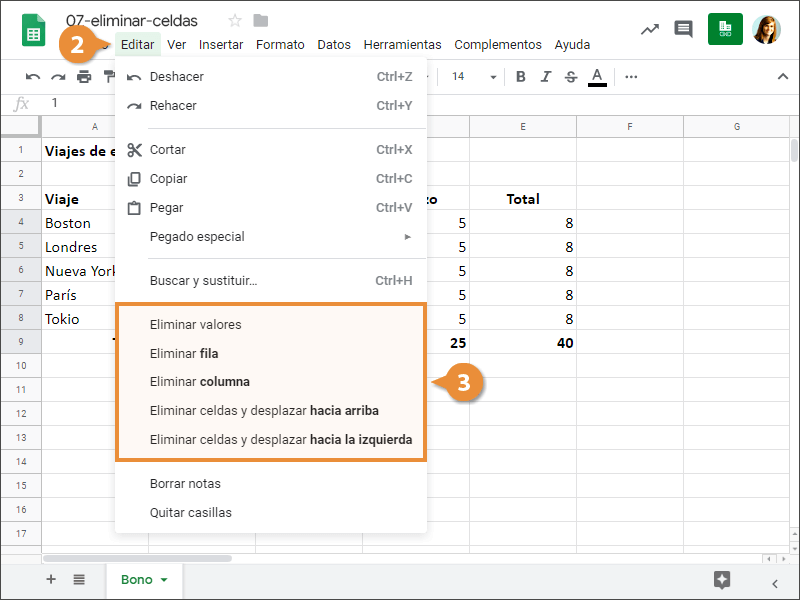
La celda(s) es eliminada.
También se pueden eliminar celdas haciendo clic derecho en las celdas seleccionadas y seleccionando Eliminar en el menú contextual.
Eliminar Filas y Columnas
- Seleccionar la fila o columna que se desea eliminar.
- Hacer clic en Editar en el menú.
- Seleccionar Eliminar fila o Eliminar columna.
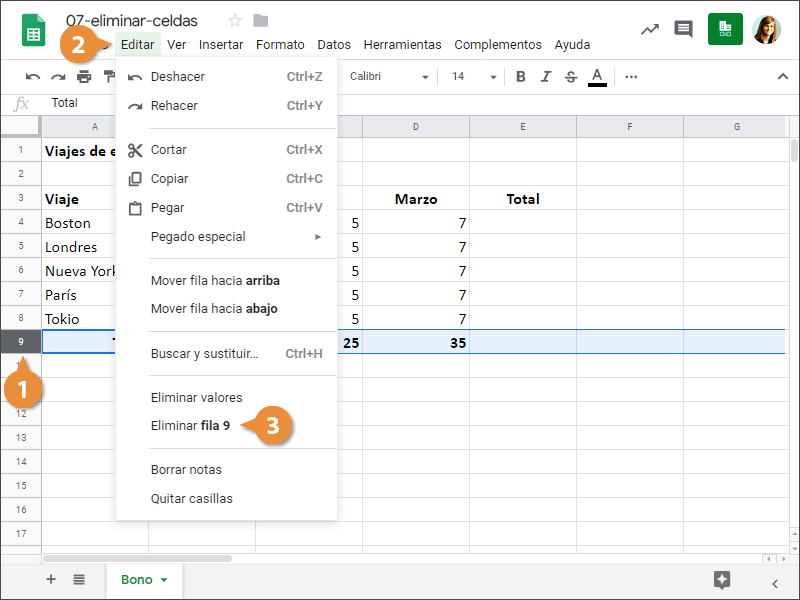
Las filas o columnas se eliminan. Las filas restantes se desplazan hacia arriba, mientras que las columnas restantes se desplazan hacia la izquierda.