

Conceptos Básicos de Fórmulas
Cómo Conceptos Básicos de Fórmulas en Google Hojas de Cálculo
Pruebe este curso con una prueba gratuita

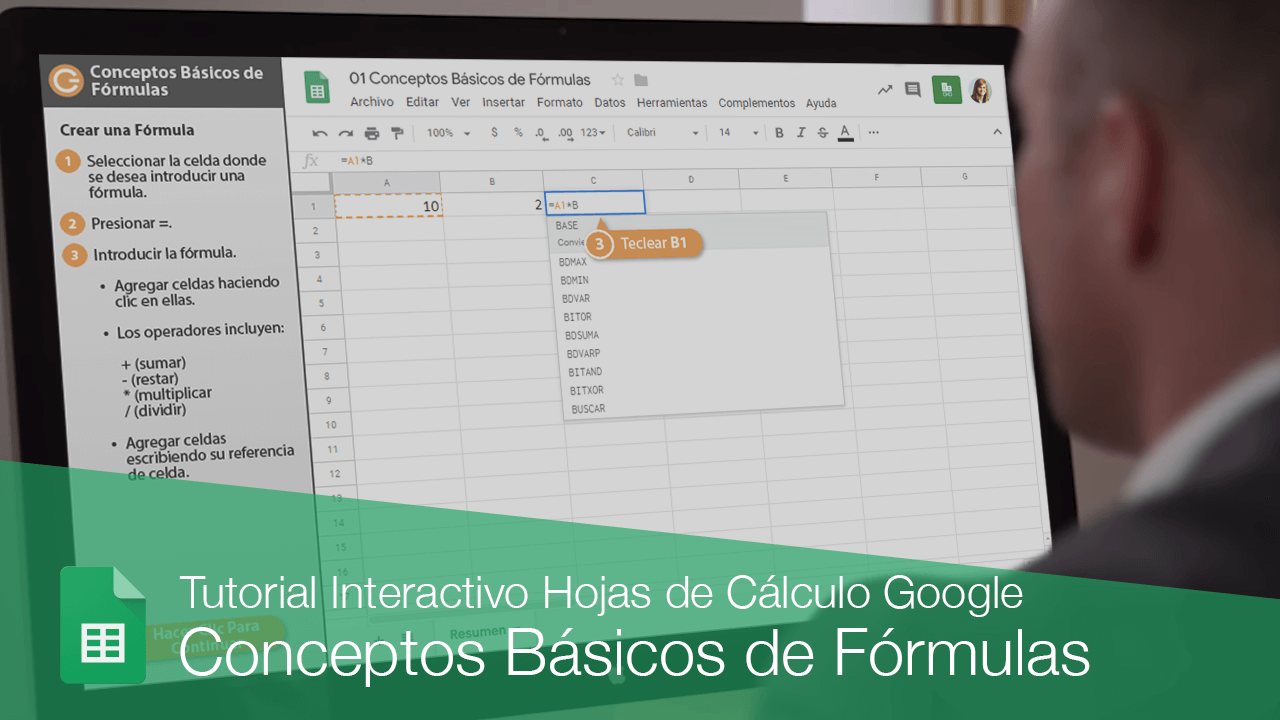
Las fórmulas contienen información para realizar un cálculo numérico, como sumar, restar o multiplicar. Todas las fórmulas deben comenzar con un signo igual (=), seguido de:
- Valores o referencias de celda unidas por un operador. Ejemplo: =5+3 o =A1+A2.
- Un nombre de función seguido de paréntesis que contiene argumentos de función. Las funciones son la forma más común de ingresar fórmulas en Hojas de Cálculo. Ejemplo: =SUM(A1:A2).
Crear una Fórmula
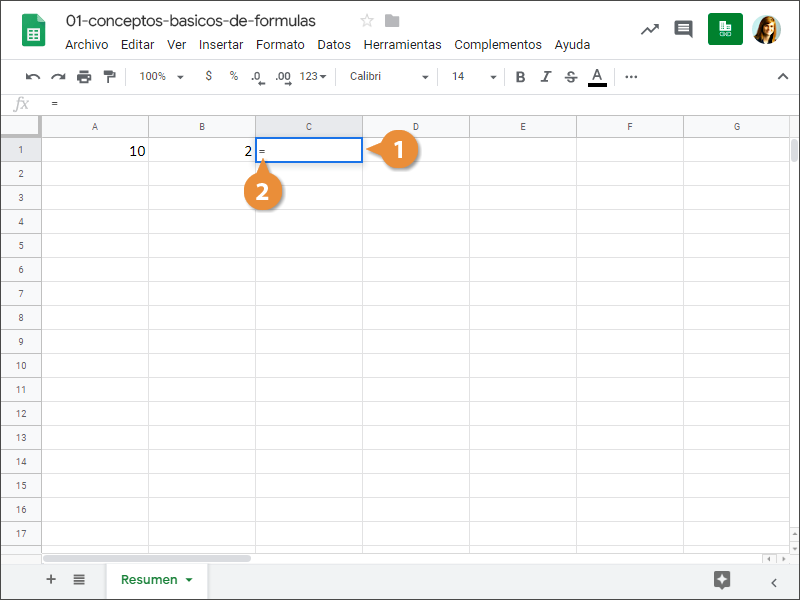
- Seleccionar la celda donde se desea introducir una fórmula.
- Presionar =.
- Introducir la fórmula.
- Agregar celdas haciendo clic en ellas o escribiendo su referencia de celda.
- Los operadores incluyen:
+ (sumar)
- (restar)
* (multiplicar)
/ (dividir)
- Presionar Enter al terminar.
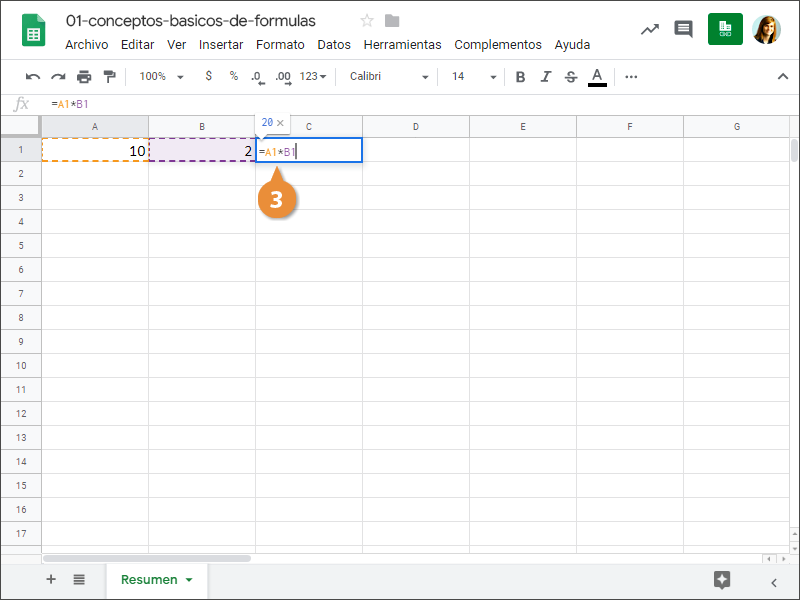
Si se ingresó la fórmula correctamente, los resultados de la fórmula aparecerán en la celda.
| Operador | Ejemplos de Fórmula | Operación |
|---|---|---|
| = | Todas las fórmulas deben comenzar con un signo de igual. | |
| + | =2+2 | Agrega valores. |
| - | =A1-B1 | Resta valores. |
| * | =B1*2 | Multiplica valores. |
| / | =A1/C2 | Divide valores. |
| SUMA | =SUMA(A1:A3) | Suma valores en un rango. |
| PROMEDIO | =PROMEDIO(A2,B1,C3) | Promedia los números en un rango. |
Actualizar el Resultado de una Fórmula
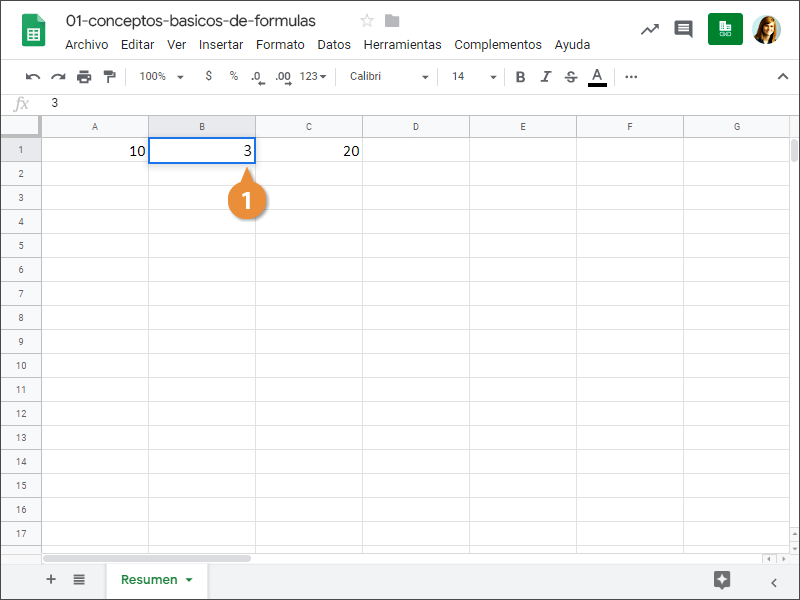
Cada vez que se actualiza una celda que hace referencia a una fórmula, el resultado de la fórmula se actualiza también. Veamos eso en acción.
- Las fórmulas se volverán a calcular automáticamente cuando se realicen cambios a las celdas referenciadas.
Editar una Fórmula
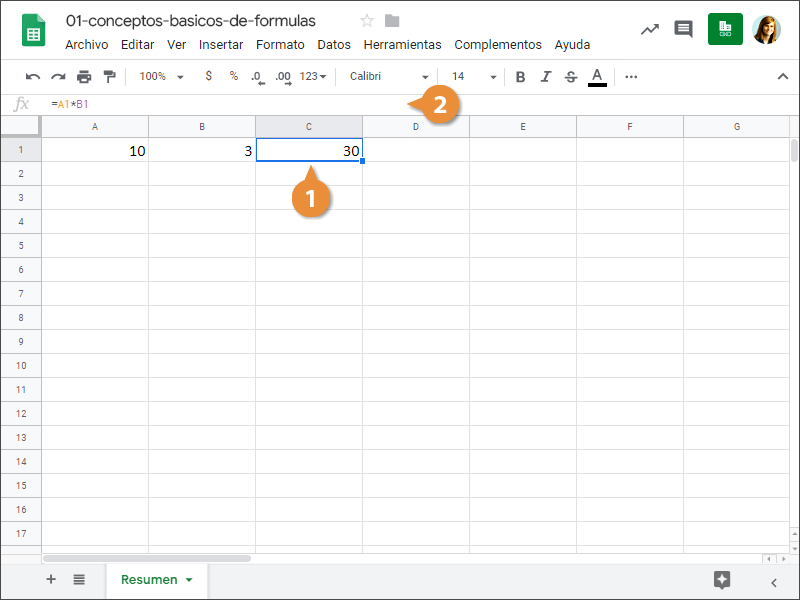
- Seleccionar la celda donde se desea editar una fórmula.
- Hacer clic en la barra de fórmulas.
- Editar la fórmula en la barra de fórmulas.
- Presionar Enter.
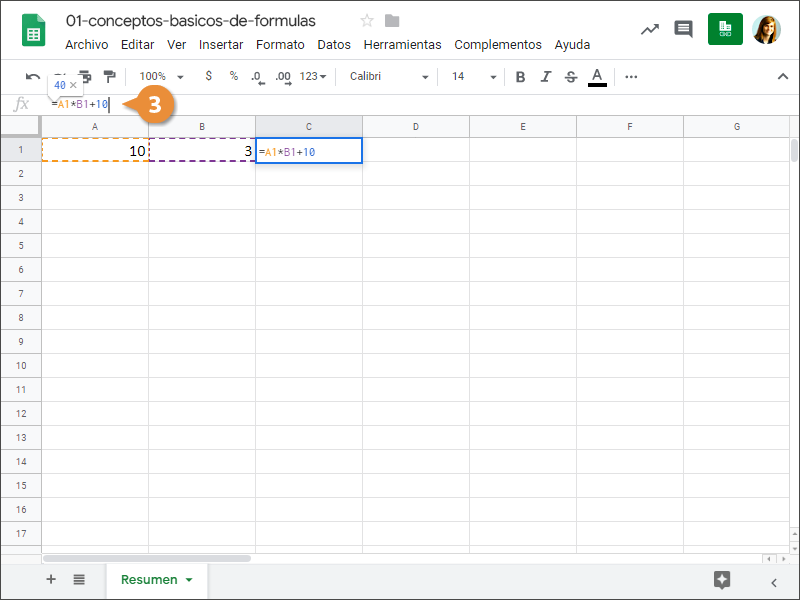
La fórmula se actualiza basada en los cambios que se realizaron.