

Aplicar Formato Condicional
Cómo Aplicar Formato Condicional en Google Hojas de Cálculo
Pruebe este curso con una prueba gratuita


Se puede aplicar cierto formato a celdas que cumplen criterios que se establecen. Esto se llama formato condicional.
Crear una Regla de Formato Condicional
- Seleccionar un rango de celdas.
- Hacer clic en Formato en el menú.
- Seleccionar Formato condicional.
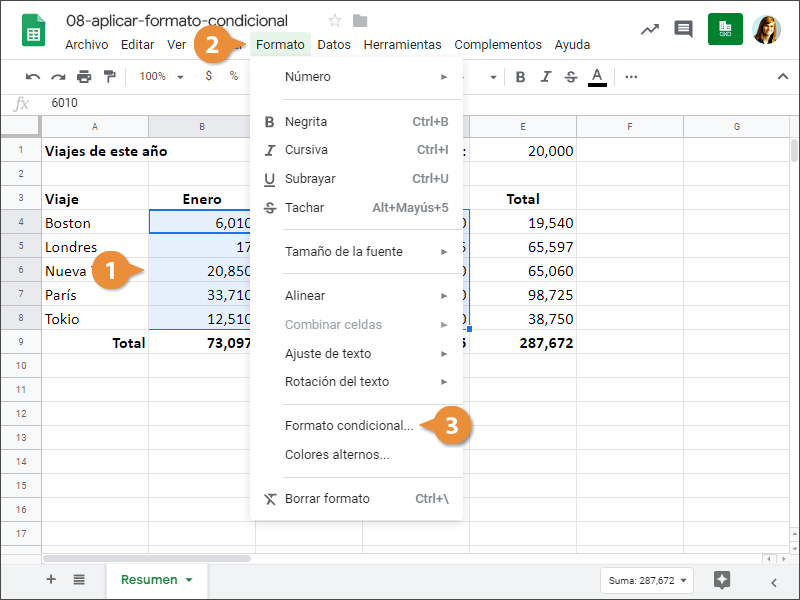
Aparece el panel Reglas de formato condicional, y se ha iniciado una nueva regla.
- Seleccionar las condiciones para que aparezca el formato.
- Personalizar el formato que aparecerá cuando se cumplan las condiciones.
- Hacer clic en Listo.
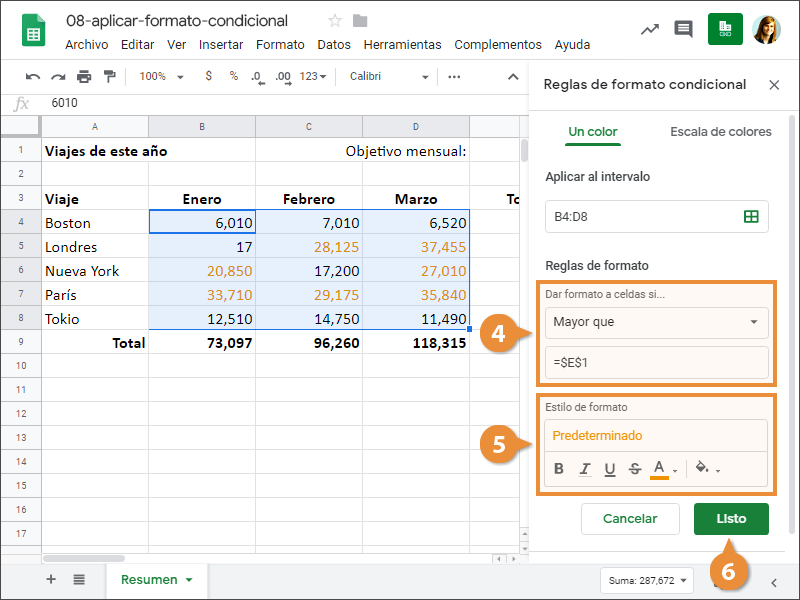
La regla se guarda.
| Condición | Descripción |
|---|---|
| Está vacío | Aplica formato para celdas vacías. |
| No está vacío | Aplica formato para celdas que no están vacías. |
| El texto contiene | Aplica formato para celdas que contienen texto específico. |
| El texto no contiene | Aplica formato para celdas que no contienen texto específico. |
| El texto comienza con | Aplica formato para celdas que comienzan con texto específico. |
| El texto termina con | Aplica formato para celdas que no comienzan con texto específico. |
| El texto es exactamente | Aplica formato para celdas que cpinciden exactamente con el texto especificado. |
| La fecha es | Aplica formato para celdas con echas que coinciden con una fecha especificada. |
| La fecha es anterior | Aplica formato para celdas con fechas anteriores a una fecha especificada. |
| La fecha es posterior | Aplica formato para celdas con fechas posteriores a una fecha especificada. |
| Mayor que | Aplica formato para celdas con valores que son mayores a un valor especificado. |
| Mayor o igual que | Aplica formato para celdas con valores menores o iguales a un valor especificado. |
| Menos de | Aplica formato para celdas con valores que son inferiores a un valor especificado. |
| Menor o igual que | Aplica formato para celdas con valores menores o iguales a un valor especificado. |
| Es igual a | Aplica formato para celdas con valores que son iguales a un valor especificado. |
| Está entre | Aplica formato para celdas con valores que se encuentran entre dos valores especificados. |
| No está entre | Aplica formato para celdas con valores que no están entre dos valores especificados. |
| La fórmula personalizada es | Aplica formato para celdas con fórmulas personalizadas. |
Eliminar una Regla de Formato Condicional
- Seleccionar una celda dentro del rango con formato condicional.
- Con el panel Reglas de formato condicional abierto, hacer clic en el botón Elimina la regla.
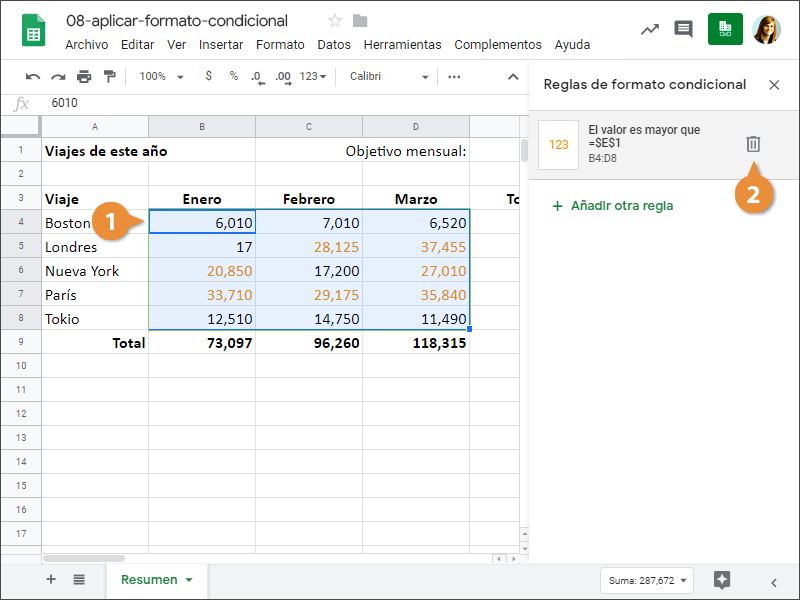
La regla se elimina.