Crear Listas
Cómo Crear Listas en Google Documentos
Pruebe este curso con una prueba gratuita
Cuando se tiene una lista de elementos para incluir en un documento, se puede formatear como una lista numerada o como una lista con viñetas. Agregar un nuevo elemento a la lista automáticamente insertará una viñeta, o un número secuencial, frente a un elemento.
Listas Numeradas y con Viñetas
Cuando se tiene una lista de elementos, es posible añadir formato de lista para insertar números o viñetas y hacerla destacar.
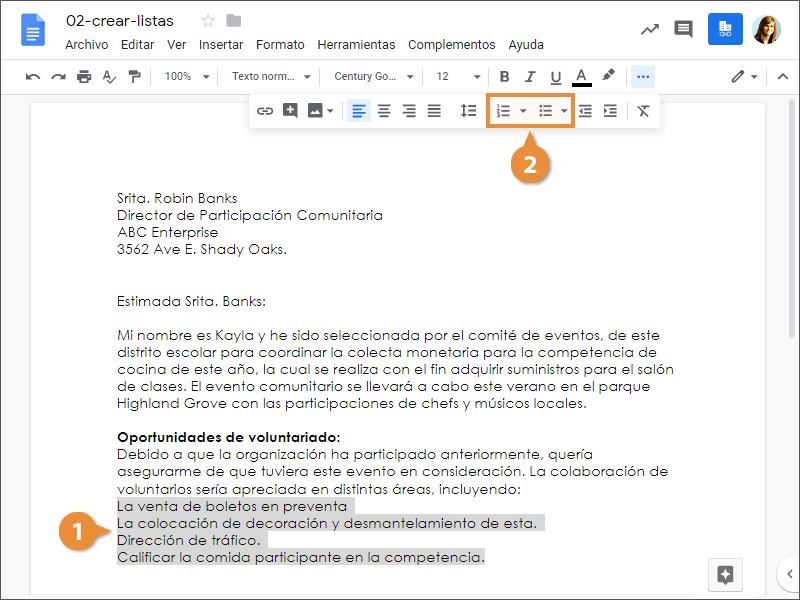
- Seleccionar el texto que se desea convertir en una lista.
- Hacer clic en el botón Lista numerada o Lista con viñetas.
- Lista numerada: Inserta números automáticamente antes de cada elemento; mejor cuando la secuencia es importante.
- Lista con viñetas: Inserta automáticamente una forma antes de cada elemento en la lista; mejor cuando la secuencia no importa.
Cambiar el Estilo de la Lista
Mientras las listas numeradas o con viñetas tienen un estilo por defecto, se puede cambiar el estilo de la viñeta o el número para las listas.
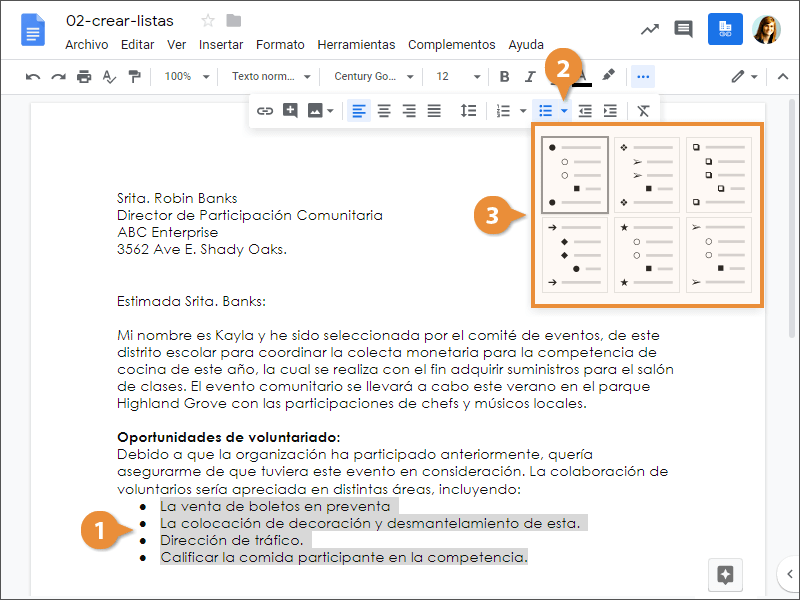
- Seleccionar una lista.
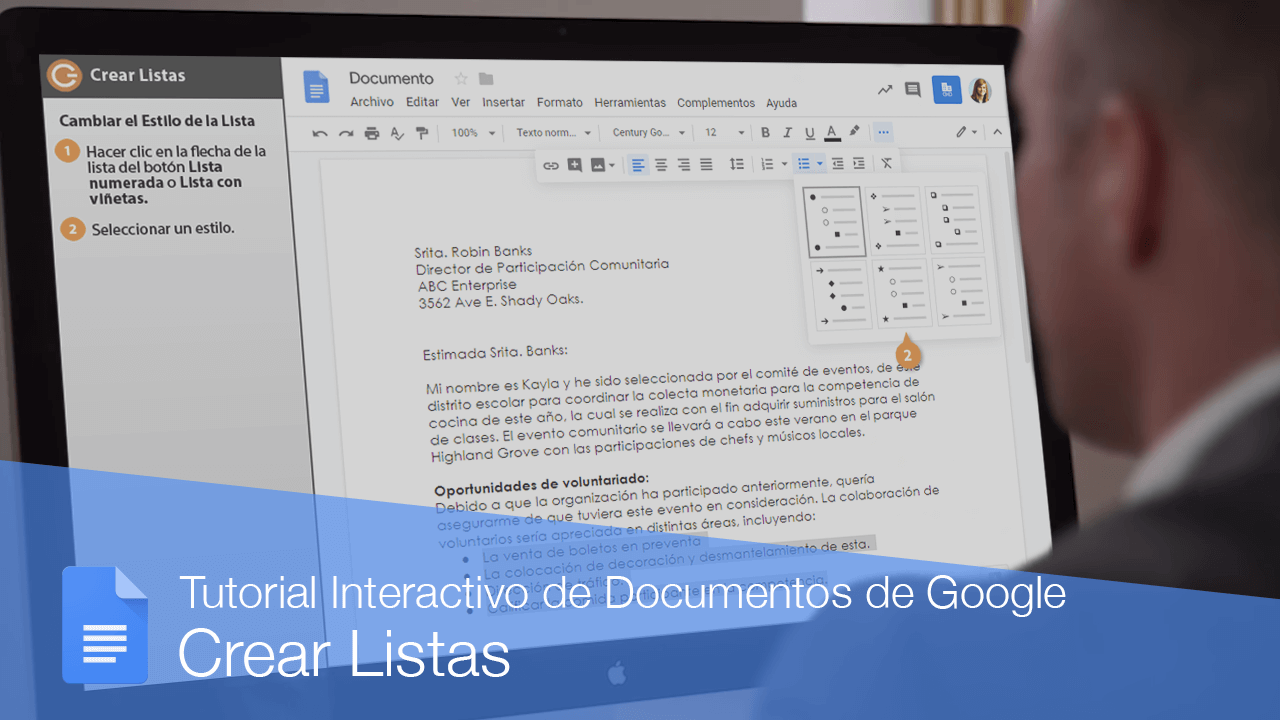
- Hacer clic en la flecha de la lista del botón Lista numerada o Lista con viñetas.
Dependiendo de cual estilo de lista se esté usando, se puede elegir un nuevo símbolo para la viñeta, o un estilo diferente de numeración, como números romanos.
- Seleccionar un estilo.
Cambiar los Niveles de Lista
Las listas pueden contar también con múltiples niveles, que permiten a un elemento ser parte de un nivel superior.
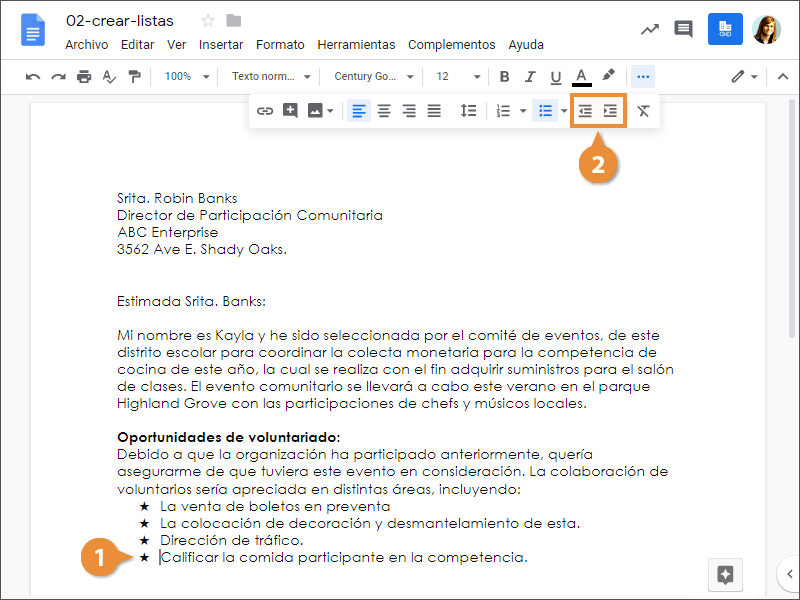
- Hacer clic en un elemento de lista.
- Hacer clic en el botón Aumentar sangría o Disminuir sangría.