

Copiar, Cortar y Pegar
Cómo Copiar, Cortar y Pegar en Google Documentos
Pruebe este curso con una prueba gratuita

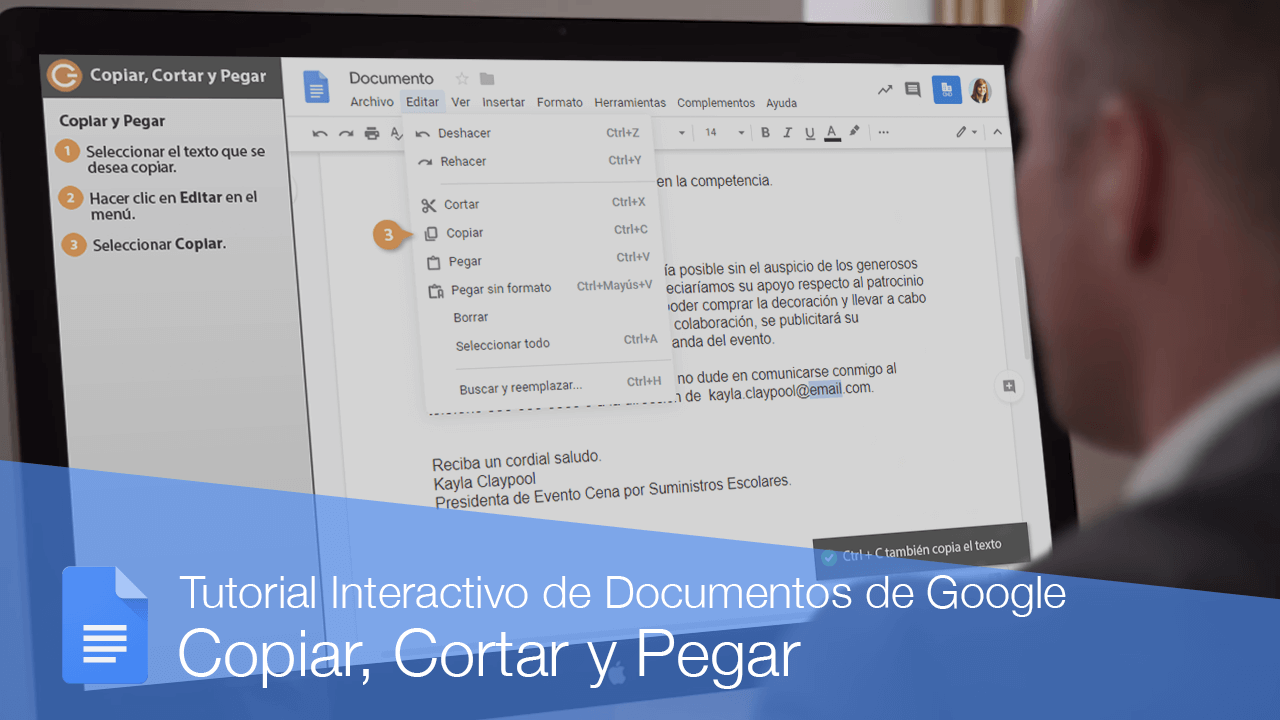
Se puede mover o copiar texto en un documento cortando o copiando una selección y luego pegando el texto en una nueva ubicación. Se puede cortar, copiar y pegar cualquier elemento, como imágenes, formas o tablas, no solo texto.
Cortar o copiar un elemento lo coloca en un area especial llamada Portapapeles, que almacena los datos temporalmente hasta que se pueda colocar en otro lugar.
Copiar y Pegar
Copiar texto permite duplicar el texto seleccionado para que pueda ser usado en otro lugar.
- Seleccionar el texto que se desea copiar.
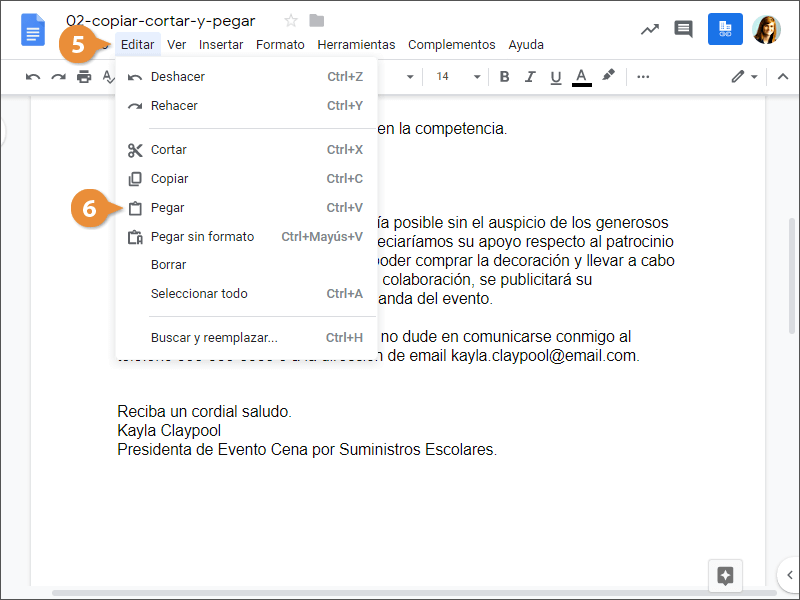
- Hacer clic en Editar en el menú.
- Seleccionar Copiar.
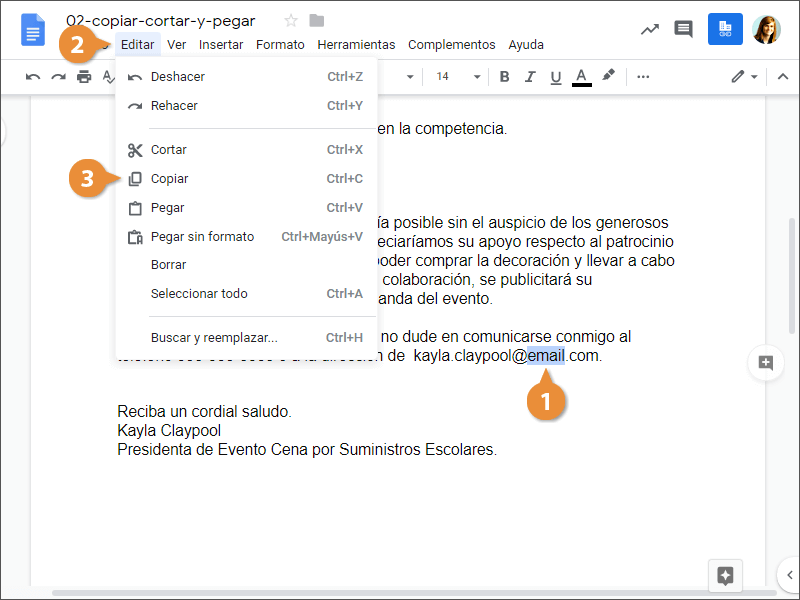
Una copia del texto seleccionado se coloca en el portapapeles.
Presionar Ctrl + C.
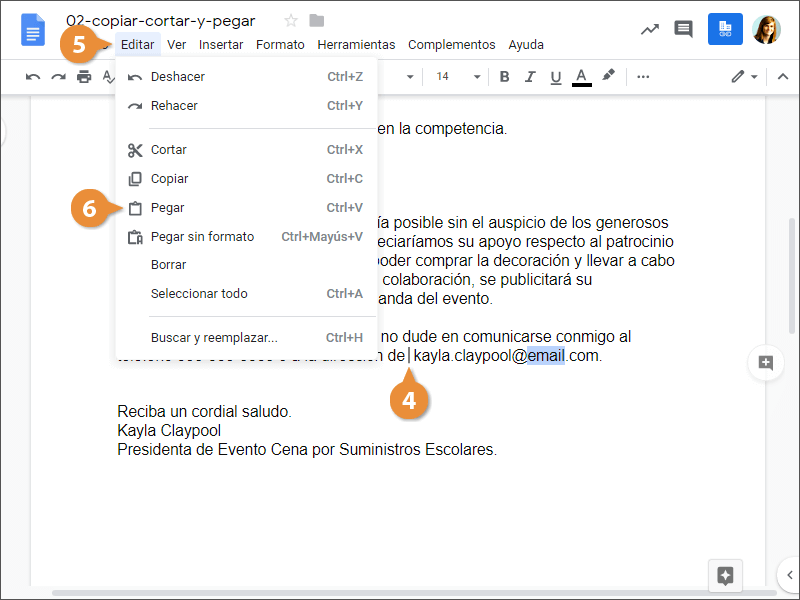
- Hacer clic donde se desea pegar el texto.
- Hacer clic en Editar en el menú.
- Seleccionar Pegar.
Presionar Ctrl + V.
El texto copiado se duplica en la nueva ubicación.
Cortar y Pegar
Cuando se corta texto, es removido de su ubicación original y colocado en el Portapapeles.
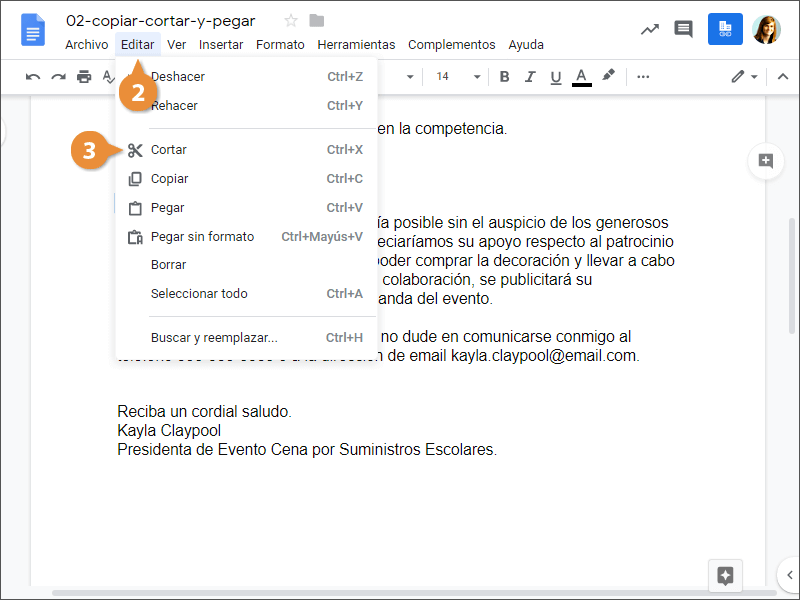
- Seleccionar el texto que se desea cortar.
- Hacer clic en Editar en el menú.
- Seleccionar Cortar.
Presionar Ctrl + X.
- Hacer clic donde se desea pegar el texto.
- Hacer clic en Editar en el menú.
- Seleccionar Pegar.
Mover con Arrastrar y Soltar
También es posible mover el texto por el documento, al simplemente hacer clic sobre este y arrastrarlo.
- Seleccionar el texto que se desea mover.
- Hacer clic y arrastrar el texto a una nueva ubicación en el documento.
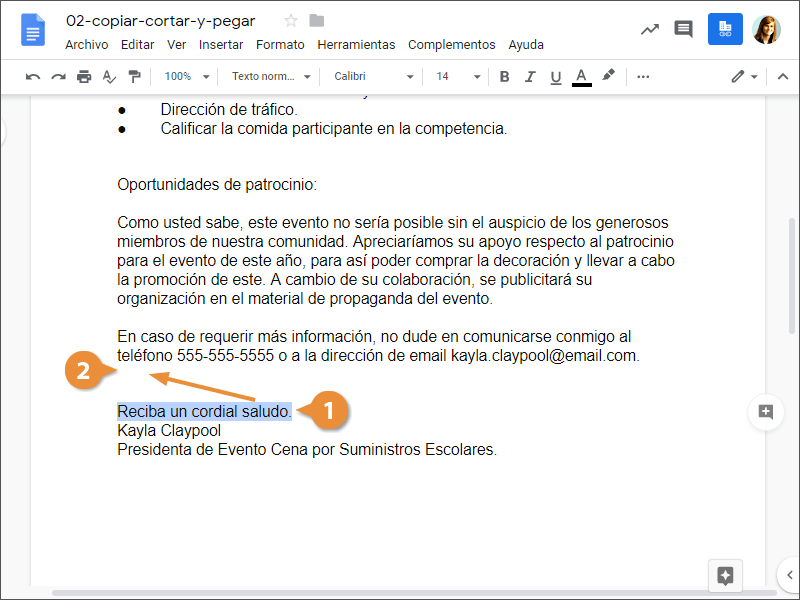
El texto seleccionado se mueve a donde fue arrastrado.