

Trabajar con Tareas
Cómo Trabajar con Tareas en Google Classroom
Pruebe este curso con una prueba gratuita
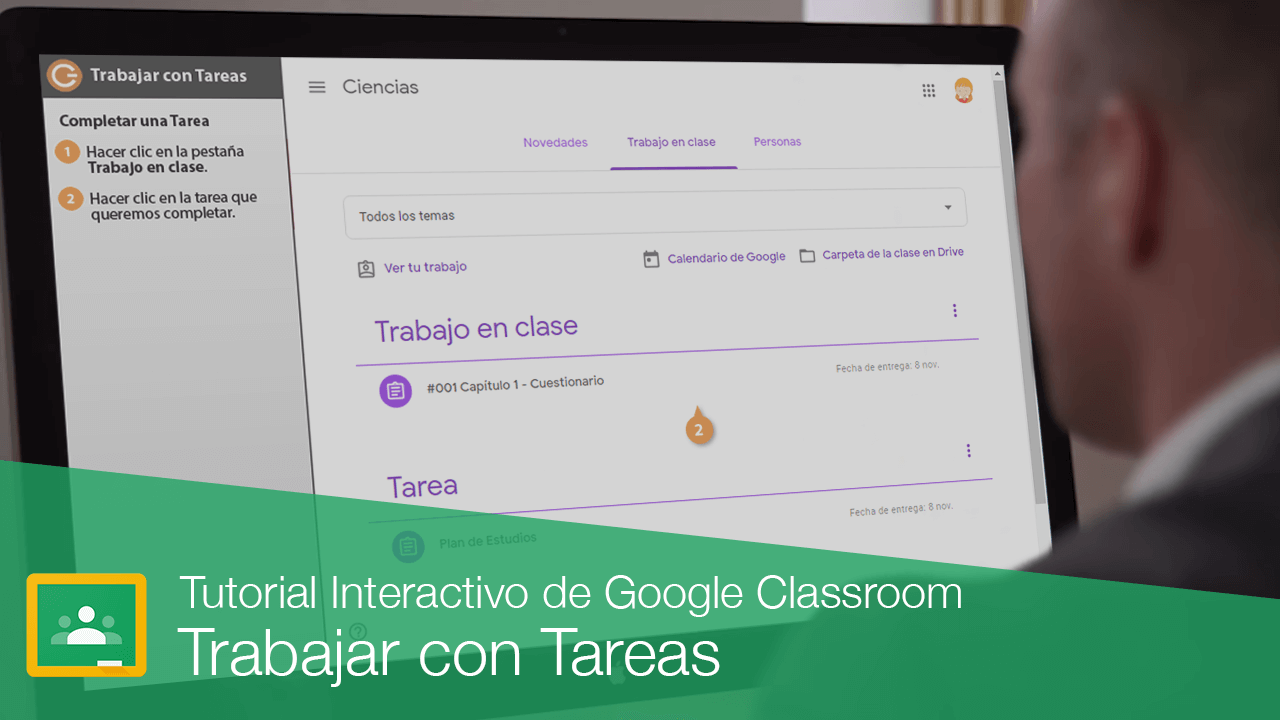
Una cosa que comúnmente haremos en Google Classroom es completar tareas. Veamos cómo.
Completar una Tarea
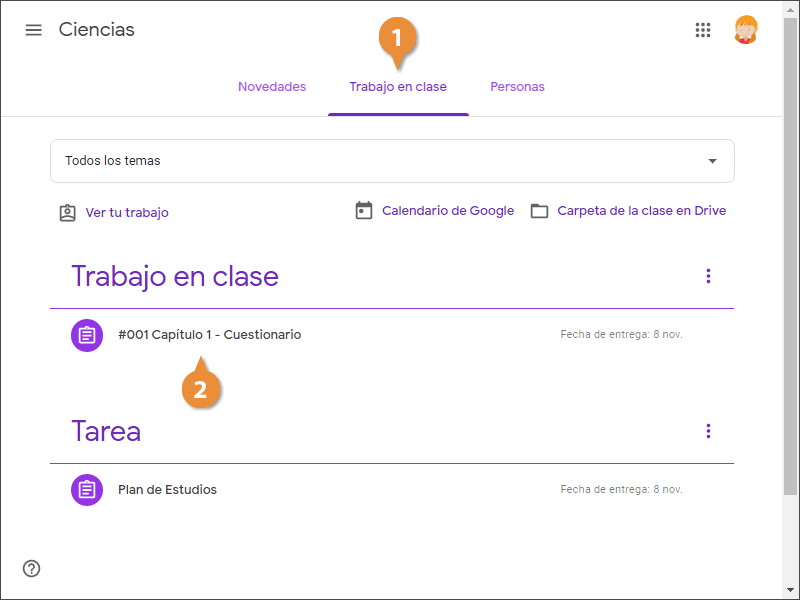
Recordemos que todas las tareas se pueden encontrar en la página Trabajo en clase.
- Hacer clic en la pestaña Trabajo en Clase.
Esta página nos muestra todo lo que hay que completar. Puede ser una tarea, una pregunta o un material de la clase, pero todos se completan de manera similar.
- Hacer clic en la tarea que queremos completar.
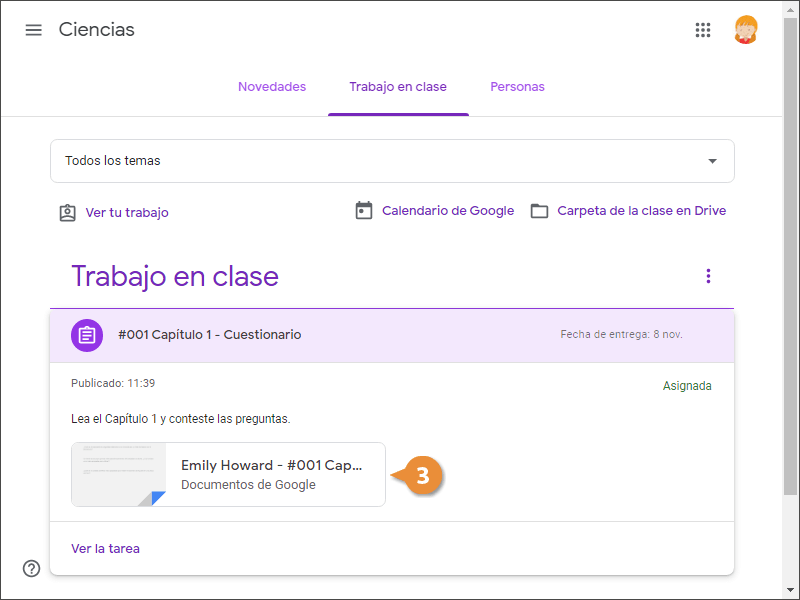
Si el profesor ha dejado alguna instrucción, la veremos aquí. También podemos ver que está asignado, pero aún no está entregado. Cuando estemos listos para completarlo, hacer clic en el enlace del archivo.
- Hacer clic en el enlace a la tarea.
- Completar la tarea.
- Hacer clic en el botón Entregar.
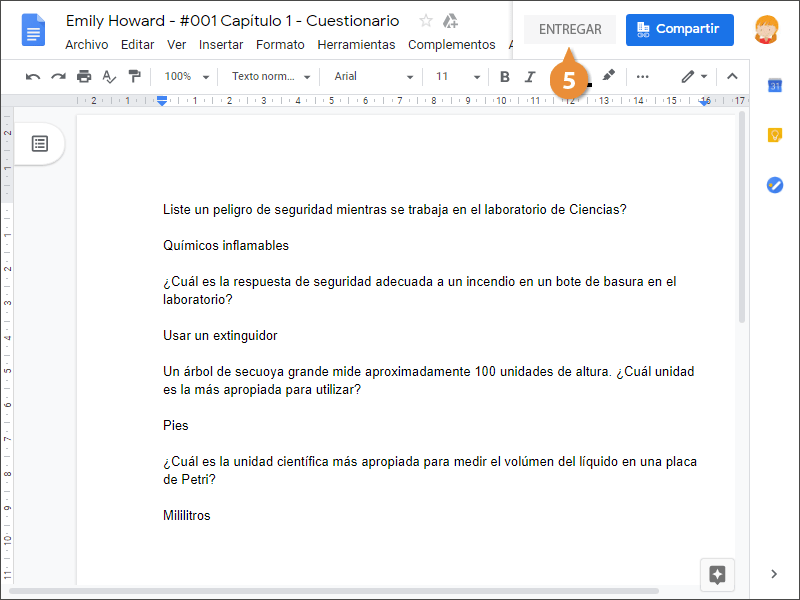
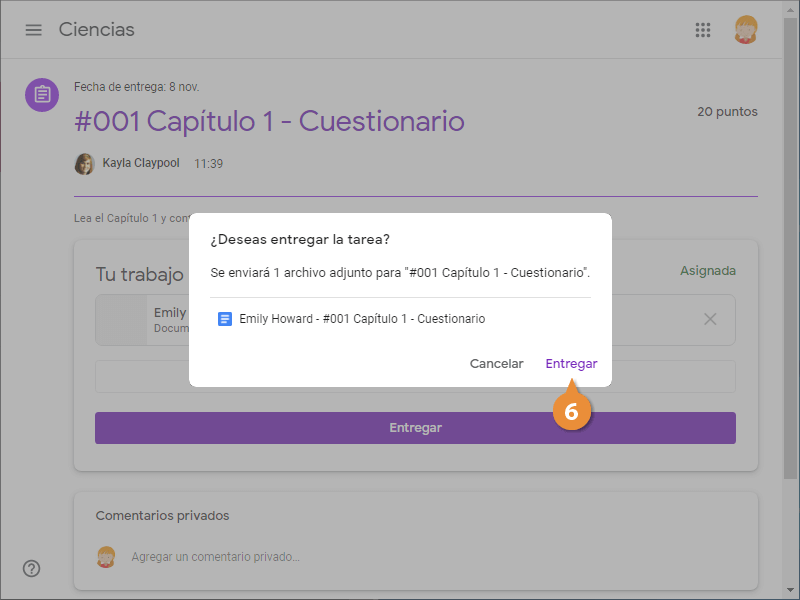
La ventana emergente nos permite saber que la tarea se entregará como un archivo adjunto.
- Hacer clic en Entregar.
Ahora podemos ver que la tarea esta entregada y, si se desea, podemos hacer clic en la tarea para ver las respuestas. Y si el profesor lo ha permitido, veremos el botón Anular la entrega y podremos hacer cambios antes de la fecha de entrega.
Revisar el Estado de la Tarea
Ahora vimos cómo ver todas las tareas, pero también hay una manera de revisar su estado. Para hacerlo, hacemos clic en Ciencias para volver a la página de la clase.
- Hacer clic en la pestaña Trabajo en clase.
- Hacer clic en el botón Ver tu trabajo.
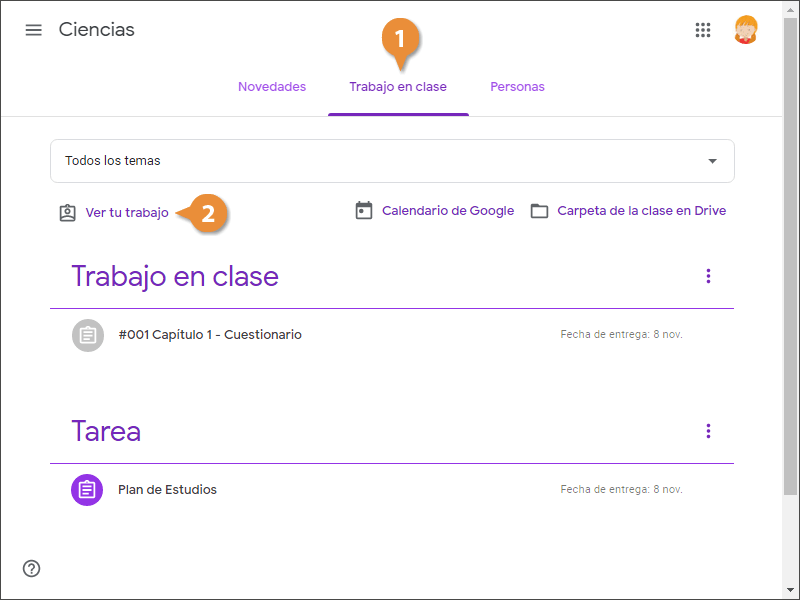
Aquí obtenemos un resumen de todo lo asignado, las fechas de entrega, y, en la columna derecha, cuál es el estado. El estado podría ser entregado, no entregado, asignado o calificado.