

Encabezados y Pies de Página
Cómo Encabezados y Pies de Página en Excel
Pruebe este curso con una prueba gratuita
Se utiliza un encabezado para incluir la misma información en la parte superior de cada página impresa o un pie de página para incluir información en la parte inferior de cada página. Introducir encabezados y pies de página personalizados, insertar unos predefinidos o insertar elementos específicos, como imágenes o números de página.
Agregar un Encabezado o Pie de Página
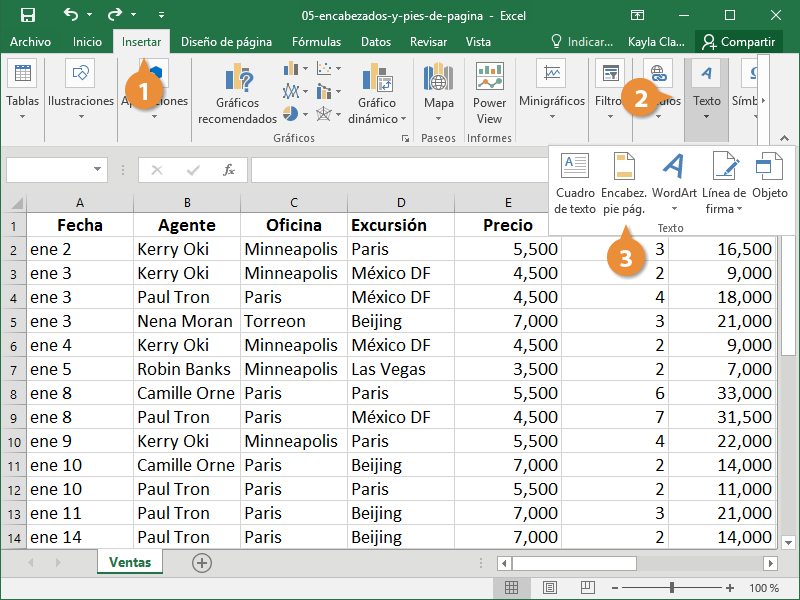
- Hacer clic en la pestaña Insertar.
- Hacer clic en el botón Texto.
- Seleccionar Encabez. Pie Pág.
Se muestra la vista Encabezado y pie de página y el encabezado está activo.
También se puede acceder al encabezado y pie de página haciendo clic en la pestaña Vista y haciendo clic en el botón Diseño de página.
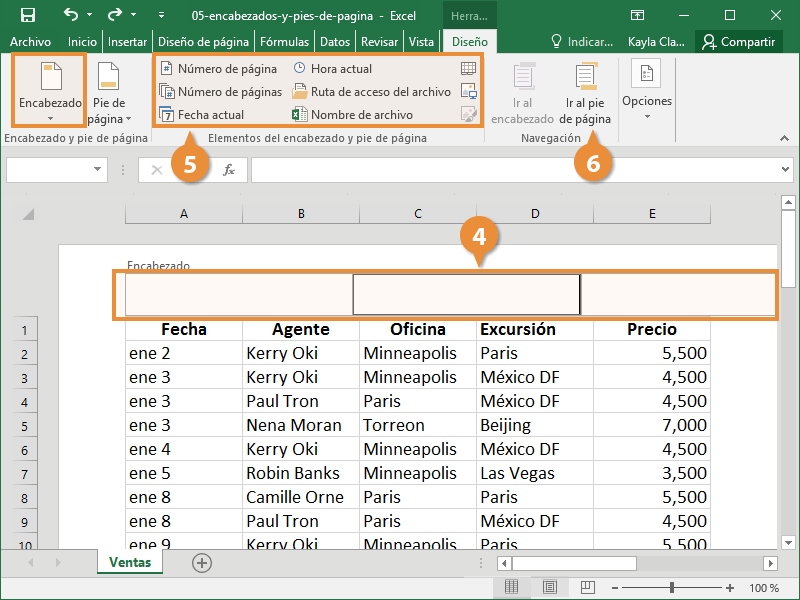
- Hacer clic en la sección de encabezado donde se desea agregar texto.
- Introducir el texto del encabezado que se desea o seleccionar un encabezado predefinido desde Elementos de encabezado y pie de página.
- Para ver el pie de página, hacer clic en el botón Ir al pie de página.
- Hacer clic en la sección del pie de página donde se desea agregar el texto.
- Ingresar un texto personalizado o seleccionar un pie de página predefinido del grupo Elementos del encabezado y pie de página o del menú Encabezado.
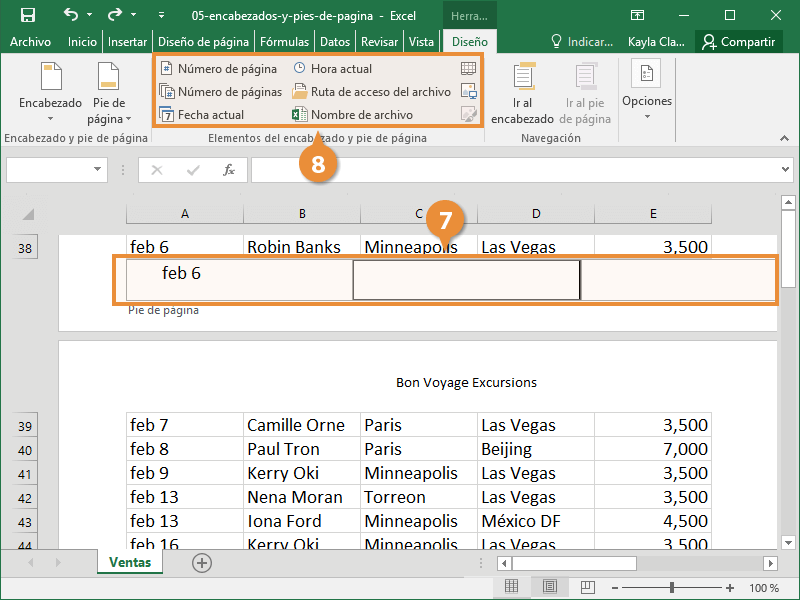
A los encabezados y pies de página se les puede aplicar formato utilizando los comandos en el grupo Fuente en la pestaña Inicio.
Opciones del Grupo Elementos de Encabezado y Pie de Página
El grupo Elementos de encabezado y pie de página tiene una variedad de opciones predefinidas que se pueden utilizar.
| Botón | Descripción |
|---|---|
 Número de página Número de página |
Muestra el número correcto para cada página. |
 Número de páginas Número de páginas |
Muestra el número total de páginas en una hoja de cálculo. |
 Fecha actual Fecha actual |
Muestra la fecha actual. |
 Hora actual Hora actual |
Muestra la hora actual. |
 Ruta de acceso del archivo Ruta de acceso del archivo |
Muestra el nombre y la ruta del archivo del libro de trabajo. |
 Nombre de Archivo Nombre de Archivo |
Muestra el nombre del libro de trabajo. |
 Nombre de hoja Nombre de hoja |
Muestra el nombre de la hoja de cálculo. |
 Imagen Imagen |
Abre el cuadro de diálogo Insertar imagen, donde se puede buscar e insertar un archivo de imagen. |
 Dar formato a la imagen Dar formato a la imagen |
Solo está disponible una vez que la imagen ha sido insertada, este botón permite realizar ajustes al tamaño, brillo, y contraste de la imagen. |
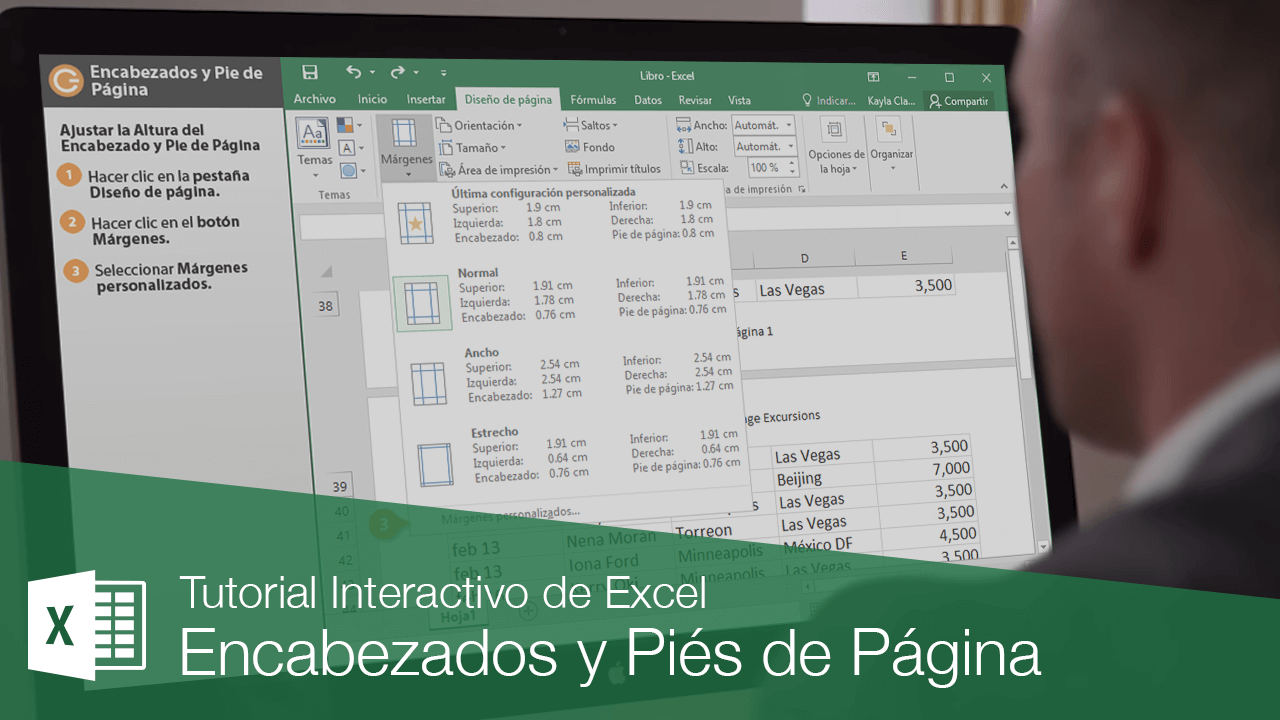
Ajustar la Altura del Encabezado y Pie de Página
Debido a que la cantidad de contenido introducido en un encabezado o pie de página puede variar, es posible que sea necesario ajustar la altura para que todo el texto se encaje.
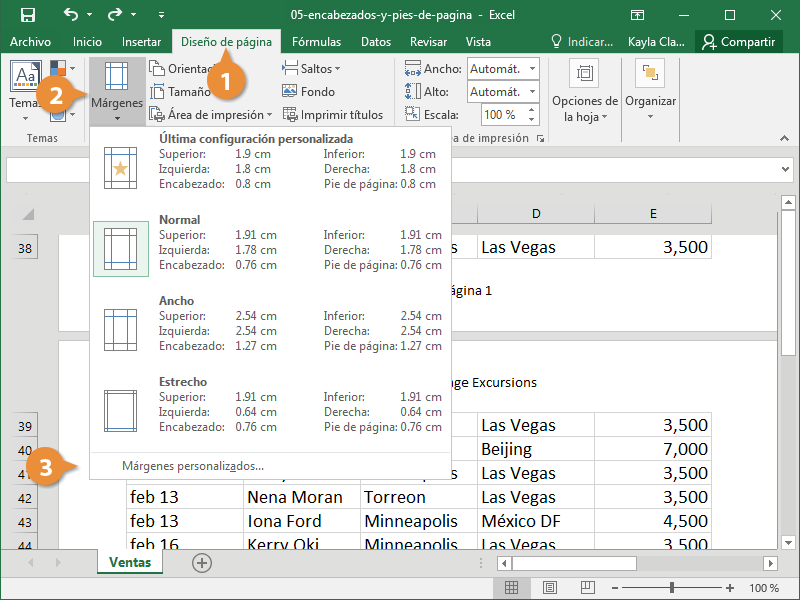
- Hacer clic en la pestaña Diseño de página.
- Hacer clic en el botón Márgenes.
- Seleccionar Márgenes personalizados.
- Introducir una nueva altura para el encabezado o pie de página.
- Hacer clic en Aceptar.
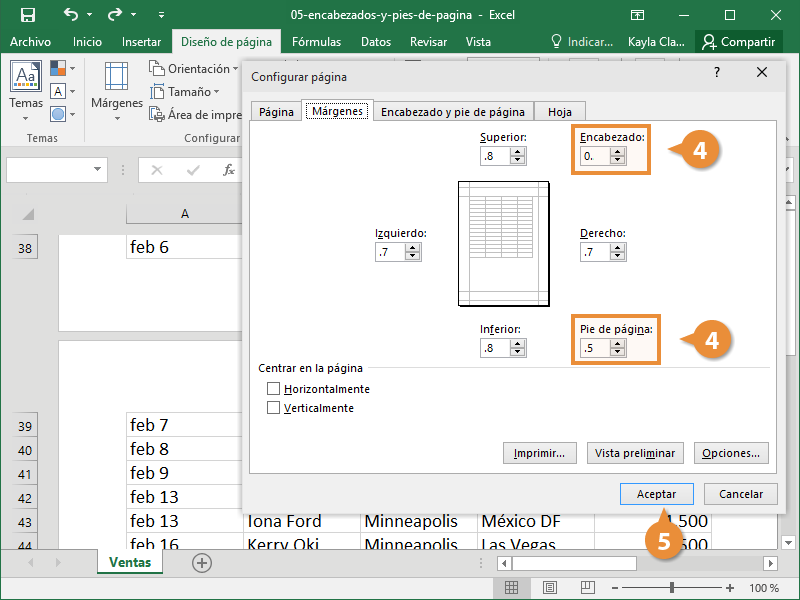
Se ajustan las alturas del encabezado y pie de página y se acomoda contenido ingresado.