

Cortar, Copiar, y Pegar
Cómo Cortar, Copiar, y Pegar en Excel
Pruebe este curso con una prueba gratuita

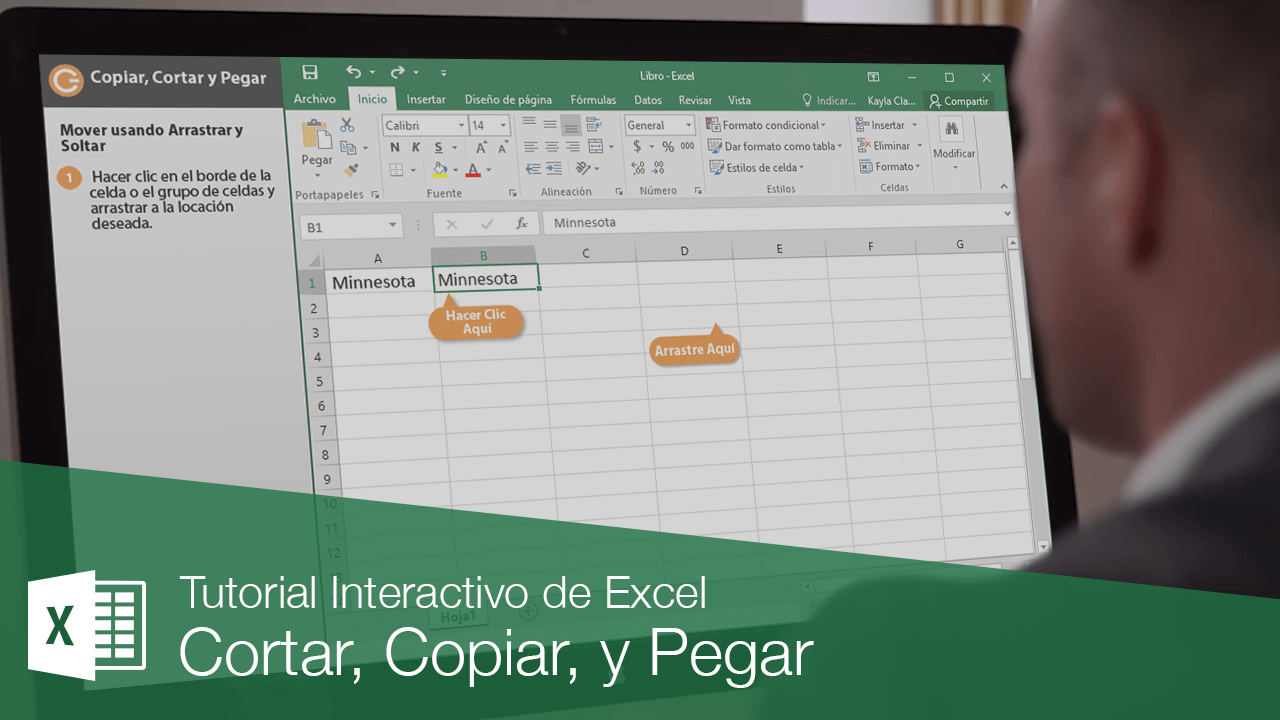
Se puede mover o copiar información en una hoja de cálculo de Excel, usando el botón cortar o el botón copiar y luego pegando los datos de celda en un nuevo lugar.
Copiar y Pegar
Cuando se copia una celda, los datos de celda seleccionados permanecen en su ubicación original y se agregan en un área de almacenamiento temporal llamada el Portapapeles.
- Seleccionar la celda o rango de celdas que se desea copiar.
- Hacer clic en el botón Copiar en la pestaña Inicio.
Presionar Ctrl + C.
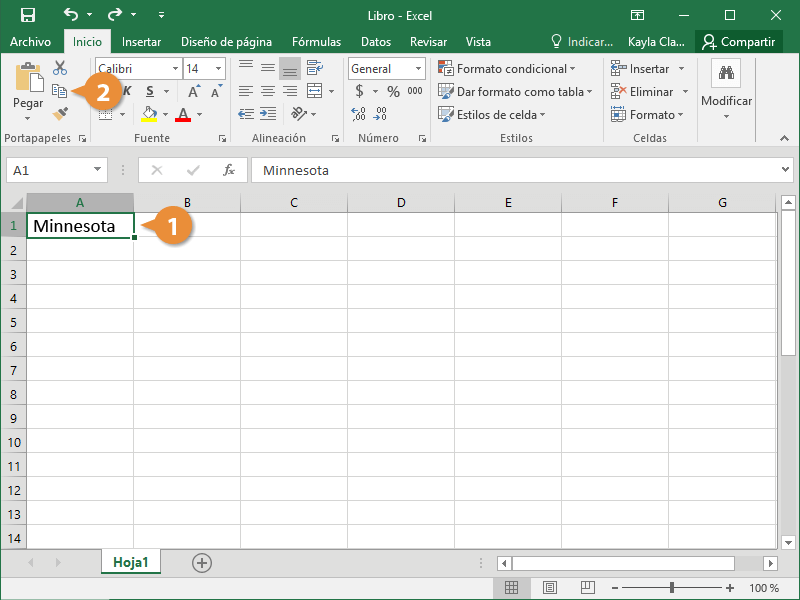
- Hacer clic en la celda donde se desea pegar los datos.
- Hacer clic en el botón Pegar.
Presionar Ctrl + V.
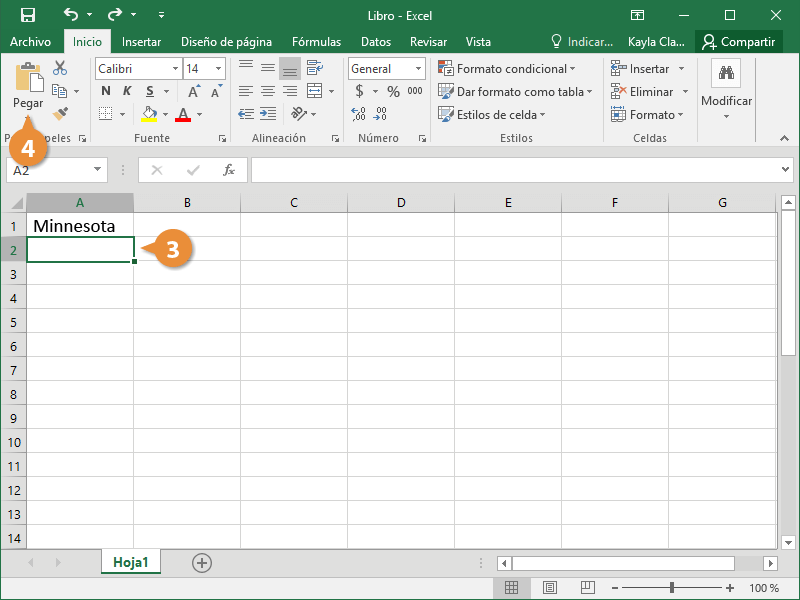
El texto copiado se duplica en la nueva ubicación.
Cortar y Pegar
Cuando se corta una celda, se elimina desde su ubicación original y se sitúa en el Portapapeles.
- Seleccionar la celda o rango de celdas que se desea cortar.
- Hacer clic en el botón Cortar.
- Hacer clic en la celda donde se desea pegar la información.
- Hacer clic en el botón Pegar.
Presionar Ctrl + X.
Presionar Ctrl + V.
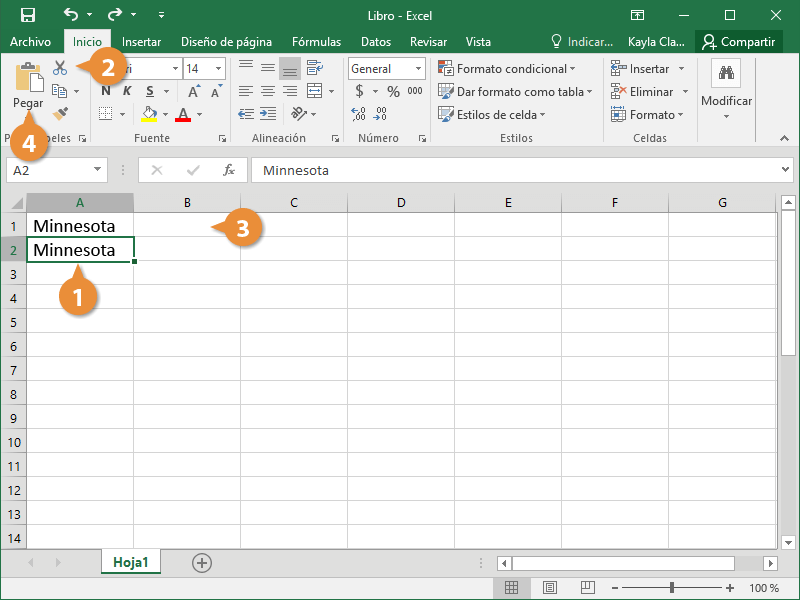
El texto se mueve de su ubicación original hacia la celda original.
Mover Utilizando Arrastrar y Soltar
Utilizar el ratón para mover y copiar celdas es otra forma conveniente para utilizar los comandos cortar, copiar y pegar.
- Hacer clic en el borde de la o las celdas y arrastrar las a la nueva ubicación.
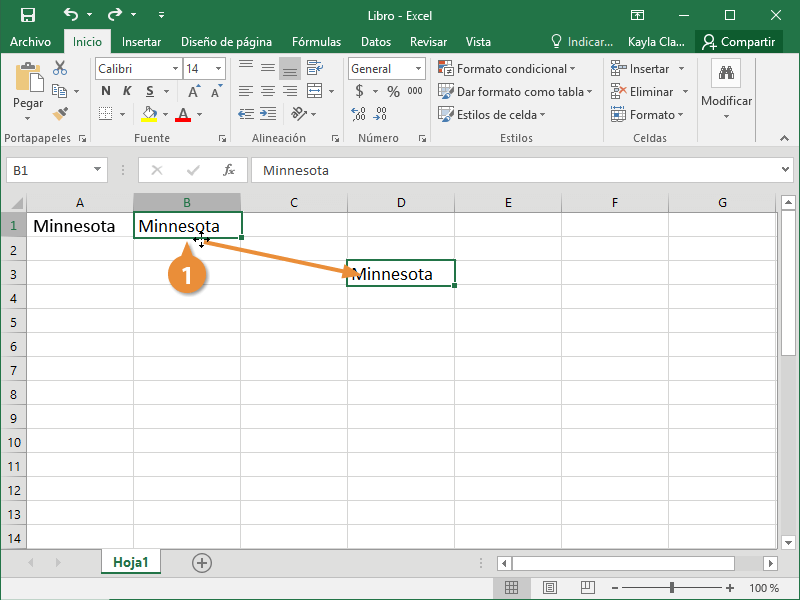
Se debe ser preciso con el ratón y asegurarse que se está haciendo clic y arrastrando el borde la celda. El cursor cambiará a una cruz negra con cuatro flechas cuando este sobre el borde de la celda.
También es posible mantener presionada la tecla Ctrl mientras se hace clic y se arrastra para copiar la selección en vez de moverla.