

Interactive Tutorial
Presentaciones Personalizadas
Cómo Presentaciones Personalizadas en PowerPoint
-
Learn by Doing
-
LMS Ready
-
Earn Certificates


Try this Course with a Free Trial


Si se necesita crear dos presentaciones diferentes desde el mismo conjunto de diapositivas, se puede realizar utilizando una presentación con diapositivas personalizada. En lugar de tener que crear y trabajar con dos archivos de presentación diferentes, se puede utilizar la función Presentación personalizada para crear varias presentaciones similares dentro de un solo archivo de presentación.
Crear una Presentación Personalizada
- Hacer clic en la pestaña Presentación con diapositivas.
- Hacer clic en el botón Presentación personalizada.
- Seleccionar Presentaciones personalizadas.
- Hacer clic en el botón Nueva.
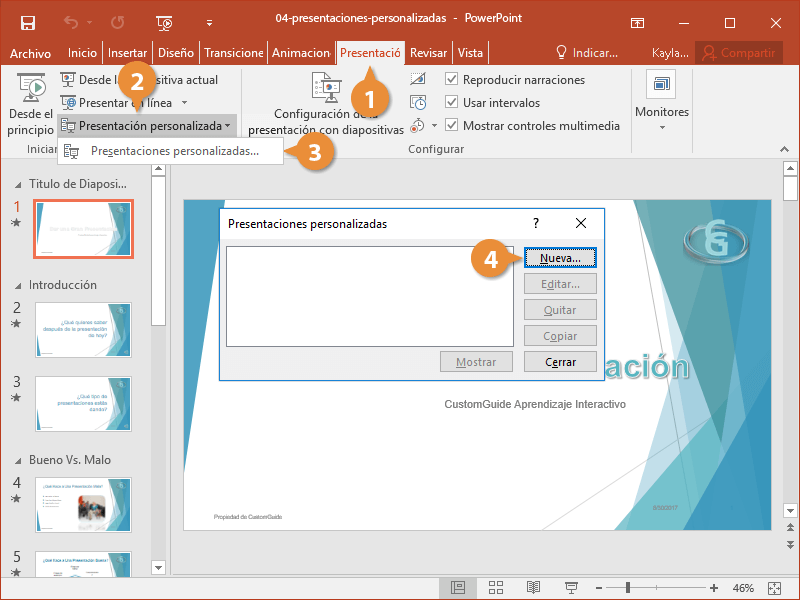
- Escribir un nuevo nombre para la presentación.
- Seleccionar las diapositivas que se desea que formen parte de la presentación.
- Hacer clic en el botón Agregar.
- Hacer clic en Aceptar.
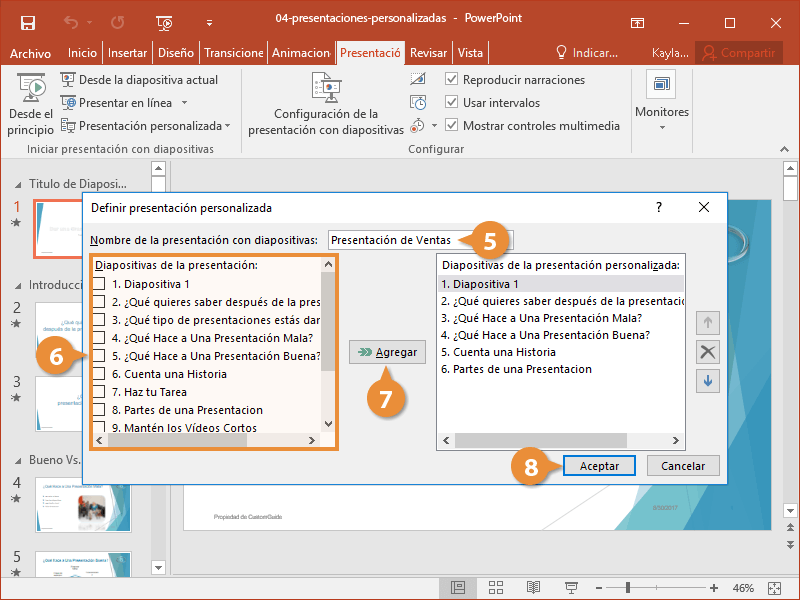
PowerPoint guarda la presentación personalizada. Cerrar el cuadro de diálogo para volver a la presentación original.
Ver una Presentación Personalizada
Una vez que se tiene la presentación personalizada compilada, está lista para presentarla.
- Hacer clic en la pestaña Presentación con diapositivas en la cinta de opciones.
- Hacer clic en el botón Presentación personalizada.
- Seleccionar la presentación personalizada que se desea ver.
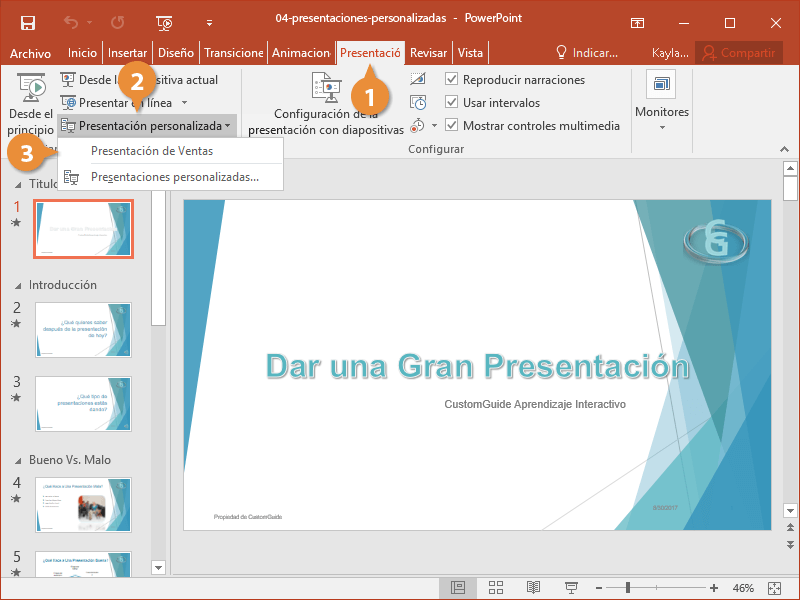
La presentación seleccionada se abre en la vista Presentación con diapositivas.
Modifcar una Presentación Personalizada
- Hacer clic en la pestaña Presentación con diapositivas.
- Hacer clic en el botón Presentación personalizada.
- Seleccionar Presentaciones personalizadas.
- Seleccionar la presentación que se desea editar.
- Hacer clic en el botón Editar.
- Seleccionar la o las diapositivas que se desea eliminar o reordenar.
- Hacer clic en el botón Quitar o utilizar las flechas para reordenar la diapositiva.
- Hacer clic en Aceptar.
Si se ha terminado con una presentación personalizada, podría eliminarse aquí haciendo clic en el botón Quitar.
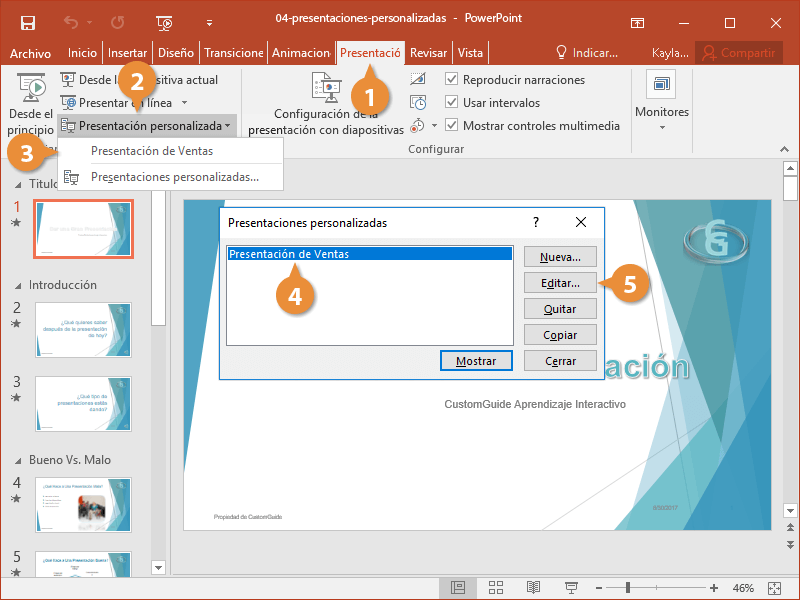
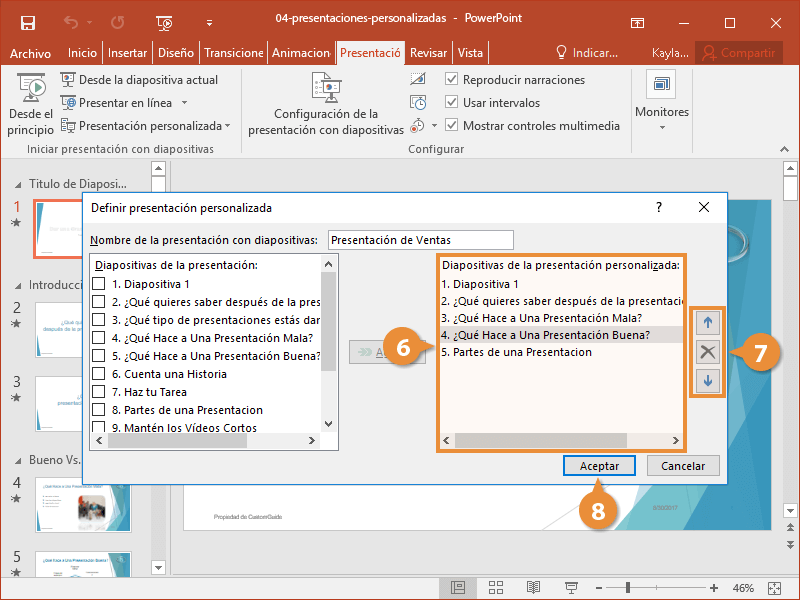
La diapositiva se elimina solo de la presentación personalizada.